¿Cómo realizar un cobro masivo en SiFactura?
Introducción
El cobro masivo te permite registrar el cobro de varios comprobantes a la vez, aplicando el mismo medio de cobro a todos. Es útil, por ejemplo, cuando cobrás varias facturas de distintos clientes en una misma visita, o cuando necesitás liquidar comprobantes vencidos con un mismo medio de pago.


1. ¿Qué es el cobro masivo?
Es una herramienta que te permite buscar comprobantes pendientes de cobro con distintos filtros, seleccionar cuáles vas a cobrar y procesar el cobro de todos a la vez, sin necesidad de registrar cada cobro de forma individual.
2. Buscar los comprobantes a cobrar
- Ir a Ingresos > Cobranzas y seleccionar la pestaña Cobro masivo.
- Completar los filtros de búsqueda:
- Fecha de Emisión: rango de fechas de los comprobantes a buscar.
- Empresa: empresa sobre la que vas a buscar comprobantes.
- Cliente: (opcional) buscar por un cliente en particular.
- Si necesitás filtros adicionales, hacé clic en Búsqueda Avanzada para acceder a:
- Condición de Venta: filtra los comprobantes según la condición con la que se generaron. Sirve para agrupar y cobrar de forma masiva todos los comprobantes emitidos bajo una misma condición.
- Vendedor
- Depósito
- Logística
- Estado
- Etiqueta
- Punto de Venta
- Hacer clic en Buscar comprobantes.
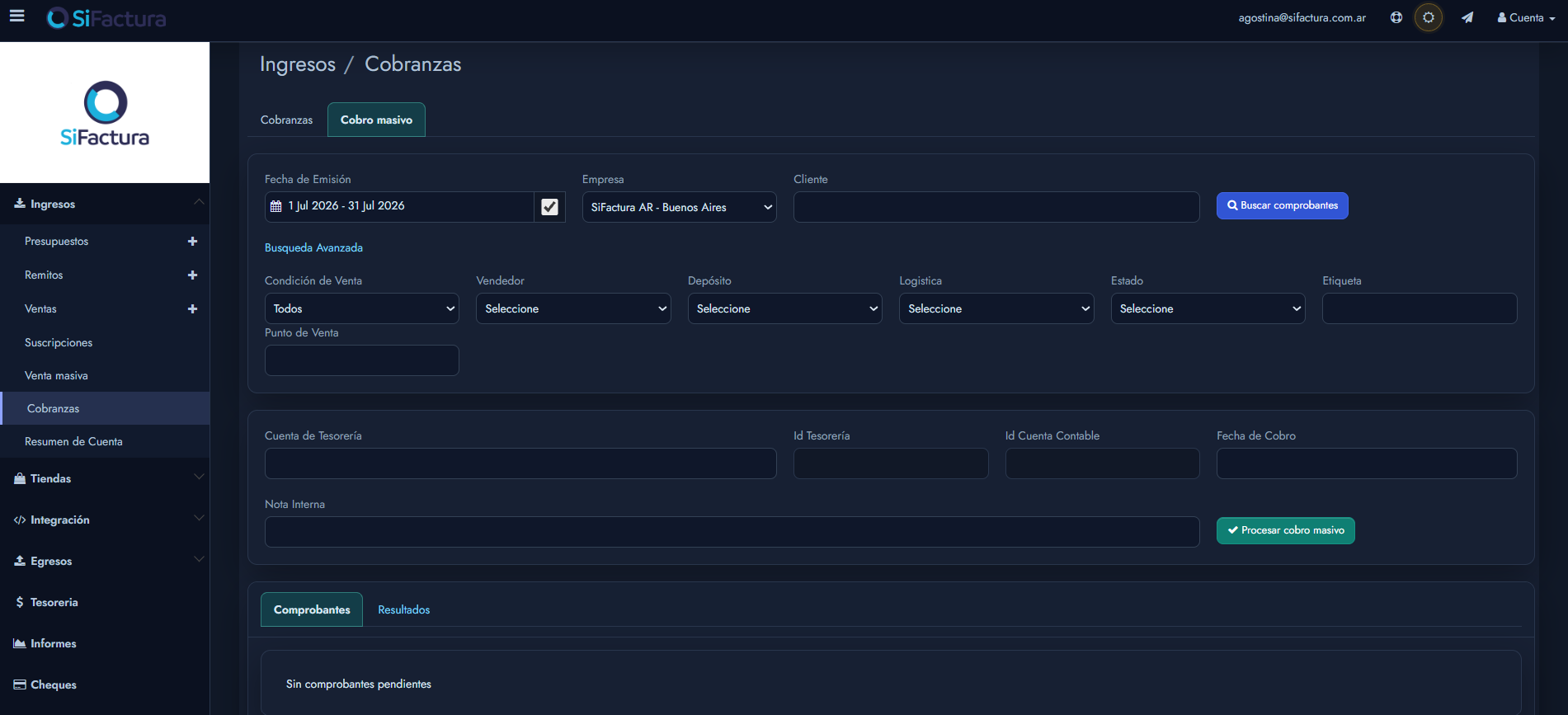 Pestaña de cobro masivo
3. Seleccionar los comprobantes y el medio de cobro
- En la pestaña Comprobantes, marcá los comprobantes que vas a cobrar. Podés usar el casillero del encabezado de la tabla para seleccionar o deseleccionar todos los comprobantes de una vez.
- Si seleccionaste todos pero necesitás excluir algunos puntualmente, marcalos y usá Quitar seleccionados.
- Revisá el resumen sobre la tabla: Seleccionados indica la cantidad de comprobantes marcados, y Total seleccionado a cobrar el monto total que se va a procesar.
4. Procesar el cobro masivo
- Seleccionar la Cuenta de Tesorería (medio de cobro a aplicar a todos los comprobantes seleccionados). Los campos Id Tesorería e Id Cuenta Contable se completan de forma automática según la cuenta elegida.
- Completar la Fecha de Cobro.
- (Opcional) Agregar una Nota Interna.
- Hacer clic en Procesar cobro masivo.
- El sistema muestra el resultado de la operación en la pestaña Resultados.
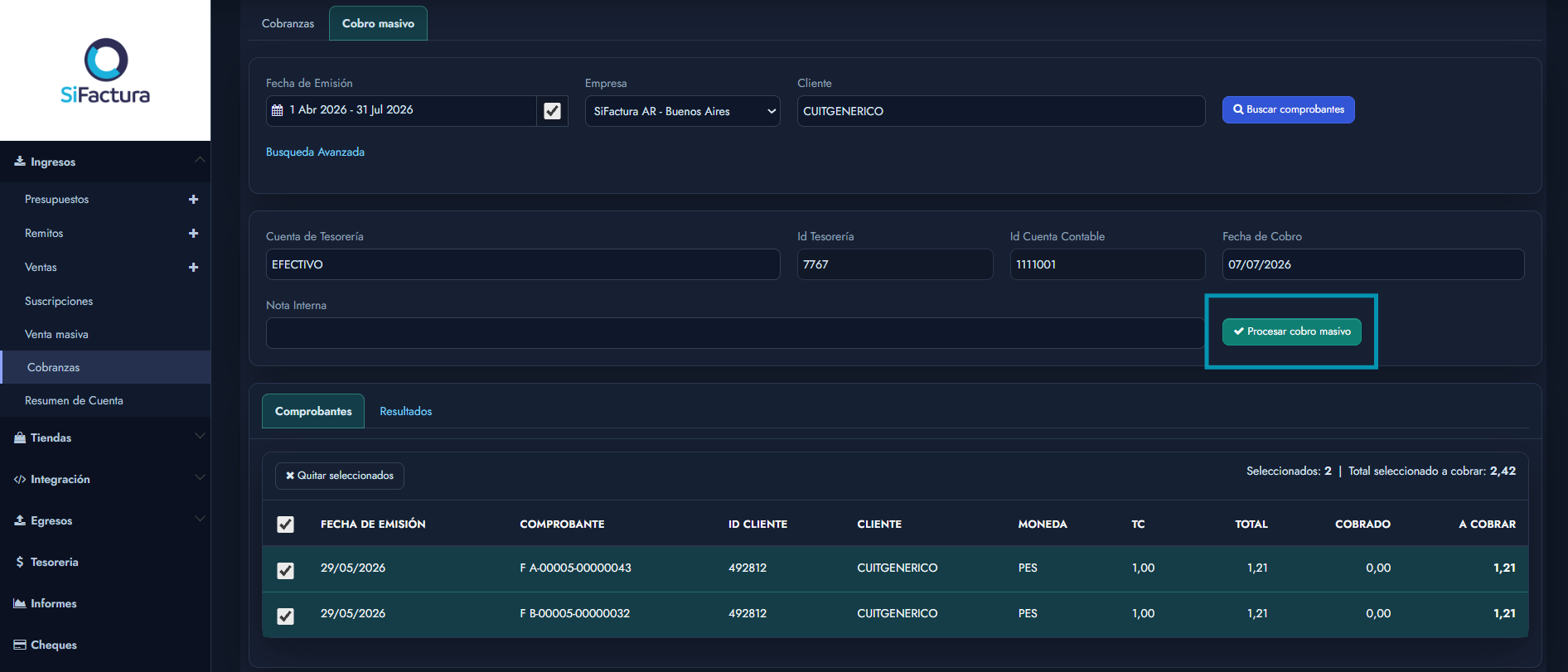 Comprobantes seleccionados para cobrar masivamente
5. Ver los resultados y el histórico de cobros masivos
Al procesar el cobro, el sistema muestra un aviso indicando que el procedimiento inició y puede demorar unos segundos o minutos.
En la pestaña Resultados vas a ver el detalle de la operación. Podés ajustar la cantidad de registros que se muestran por página desde el selector Mostrar registros.
- Estado OK: el comprobante se cobró correctamente.
- Estado WARNING: el comprobante no pudo cobrarse. En la columna Mensaje vas a ver el motivo (por ejemplo, que el ID de cliente no existe para ese comprobante).
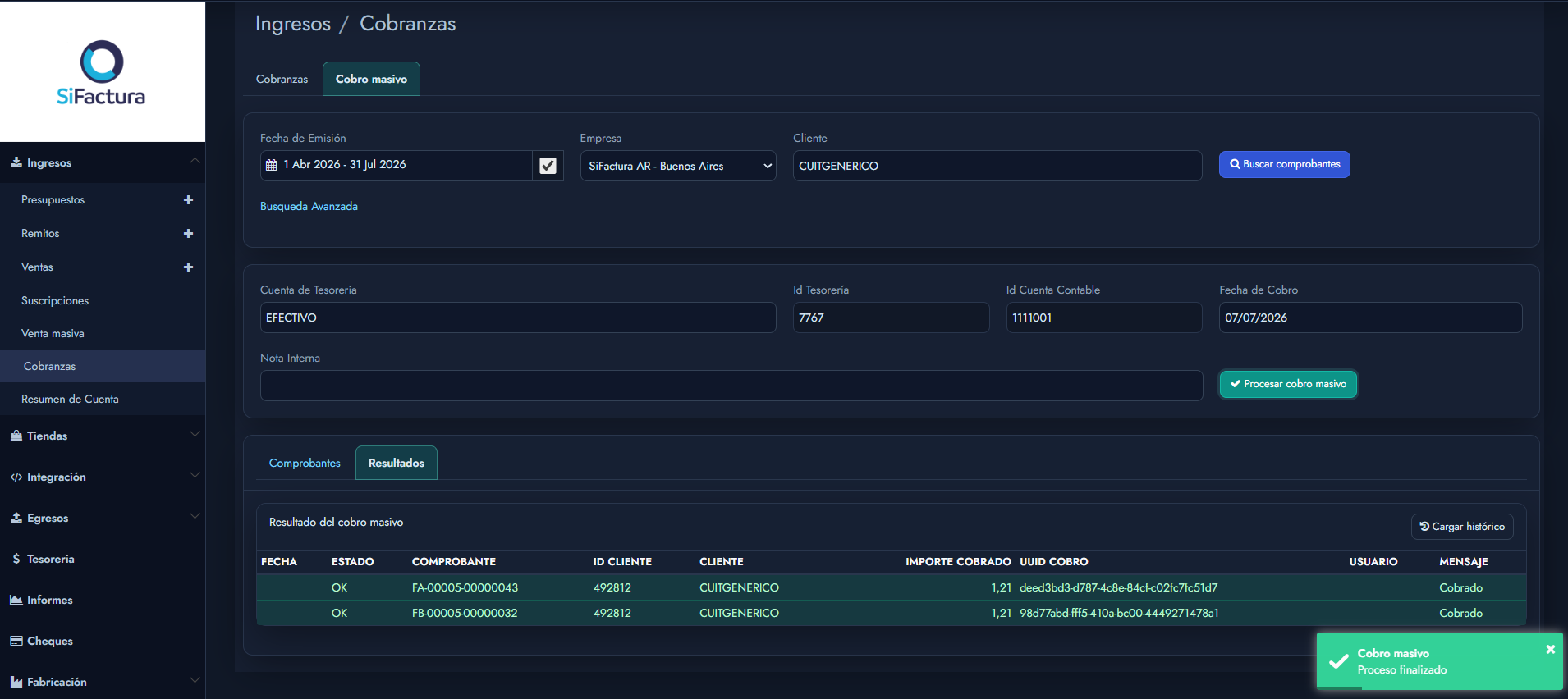 Cobros procesados correctamente