¿Cómo registrar cobros masivos desde un extracto bancario en SiFactura?
1. ¿Qué hace esta función?
Esta función te permite hacer la conciliación bancaria de tus cobros de forma automática: en vez de registrar manualmente cada ingreso de dinero que ves en tu banco, subís el extracto y el sistema identifica los cobros por vos.
Dentro de Cobro masivo, la pestaña Importar archivo te permite subir tu extracto bancario para que el sistema intente hacer coincidir automáticamente cada movimiento con tus facturas pendientes, sin necesidad de identificarlas una por una.
2. Configurar los filtros de búsqueda
- Ir a Ingresos > Cobranzas > Cobro masivo.
- Antes de importar el archivo, definí el rango de Fecha de Emisión que querés analizar. Este filtro es el que determina qué facturas pendientes va a considerar el sistema al analizar tu extracto.

3. Importar el archivo
- Seleccioná la pestaña Importar archivo.
- Hacé clic en Seleccionar archivo y elegí tu extracto bancario. Podés subirlo en formato Excel (.xls o .xlsx), CSV o JSON.
- Hacé clic en Analizar archivo.

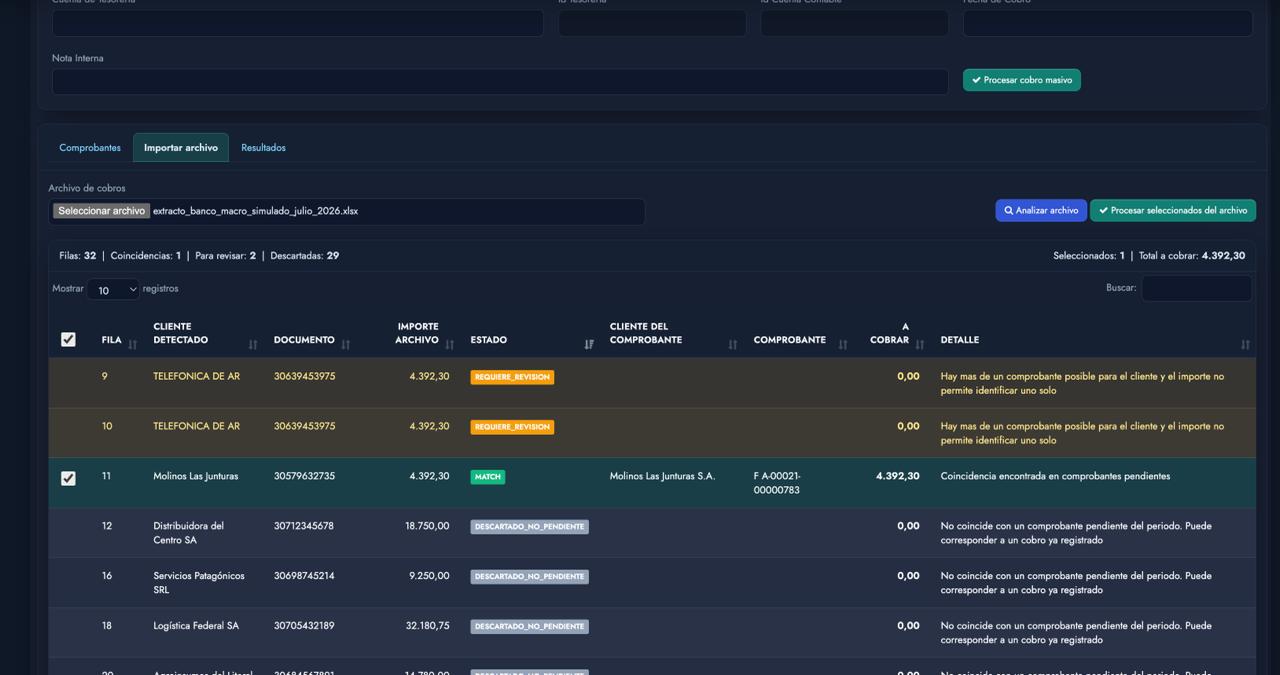 Importar archivo de cobro masivo
4. Cómo funciona el análisis
El sistema recorre el archivo línea por línea buscando movimientos que puedan corresponder a un cobro, y los compara contra tus facturas pendientes por CUIT, razón social e importe. Según el resultado, cada fila queda en uno de estos estados:
- MATCH: el sistema encontró un comprobante pendiente que coincide en CUIT (o razón social) y en importe. Queda seleccionado automáticamente para procesar el cobro.
- REQUIERE_REVISION: hay más de un comprobante posible para ese cliente y el importe no permite identificar cuál es. Revisá el detalle antes de decidir si procesarlo.
- DESCARTADO_NO_PENDIENTE: el movimiento no coincide con ningún comprobante pendiente del período. Puede corresponder a un cobro ya registrado.
- DESCARTADO_NO_COBRABLE: el importe de la fila no es positivo, o el pago no está aprobado. Esto puede incluir, por ejemplo, líneas de encabezado del archivo que no tienen un importe numérico real, o movimientos con importe negativo.
5. Procesar los cobros
- Revisá el resumen: Filas, Coincidencias, Para revisar y Descartadas.
- Seleccioná las filas que querés cobrar (las que hicieron match quedan tildadas por defecto).
- Hacé clic en Procesar seleccionados del archivo.
6. Resolver movimientos no identificados
Si una fila quedó en REQUIERE_REVISION o no encontró coincidencia (por ejemplo, porque el pago llegó con una CUIT distinta a la esperada, o por un monto diferente al de la factura), podés resolverla manualmente:
- Ir a la pestaña Comprobantes.
- Buscar el comprobante pendiente que corresponda a ese movimiento.
- Registrar el cobro de forma manual, igual que en un cobro masivo estándar.