¿Cómo consultar los movimientos e informes desde Tesorería?
Acceder a Tesorería
Ingresa a SiFactura y dirígete a Tesorería desde el menú lateral. Encontrarás dos pestañas: Resumen y Movimientos.

En Tesorería se visualizan los movimientos de cobros, pagos y transferencias entre cuentas. La emisión de facturas, notas de crédito u otros comprobantes no genera movimientos en este módulo.
Pestaña Resumen
El Resumen muestra el estado general de todas tus cuentas organizadas en cuatro secciones:
- A Cobrar: saldo de cuenta corriente de clientes, cheques de terceros y otras cuentas por cobrar.
- A Pagar: saldo de cuenta corriente de proveedores, cheques propios y otras cuentas por pagar.
- Disponible: saldo en efectivo y en bancos, desglosado por cada cuenta creada.
- Otras Cuentas: otras cuentas configuradas en Tesorería.
- Para filtrar la información por período, haz clic en Rango de fecha.
- Selecciona la opción que corresponda: Hoy, Ayer, Últimos 7 días, Mes anterior, entre otras, o define un rango personalizado.
- Luego haz clic en Aplicar.
También puedes filtrar por Empresa si utilizas Multiempresa.
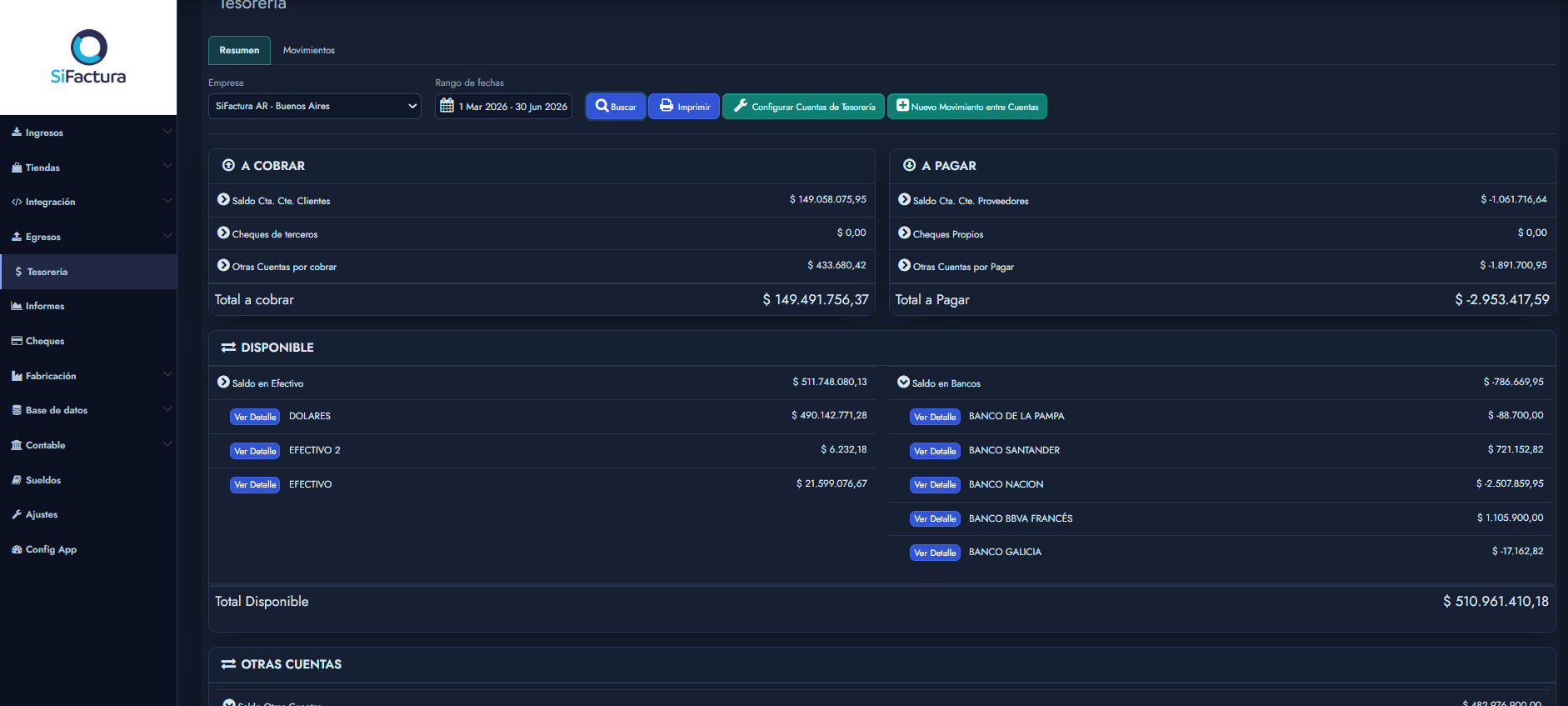 Pestaña resumen
Ver el detalle de una cuenta
Desde el Resumen, cada cuenta tiene un botón Ver Detalle que abre una ventana con el listado de movimientos de esa cuenta para el período seleccionado. Desde allí puedes:
- Imprimir el listado.
- Descargar el archivo en formato Excel para utilizarlo en conciliaciones bancarias u otros análisis.
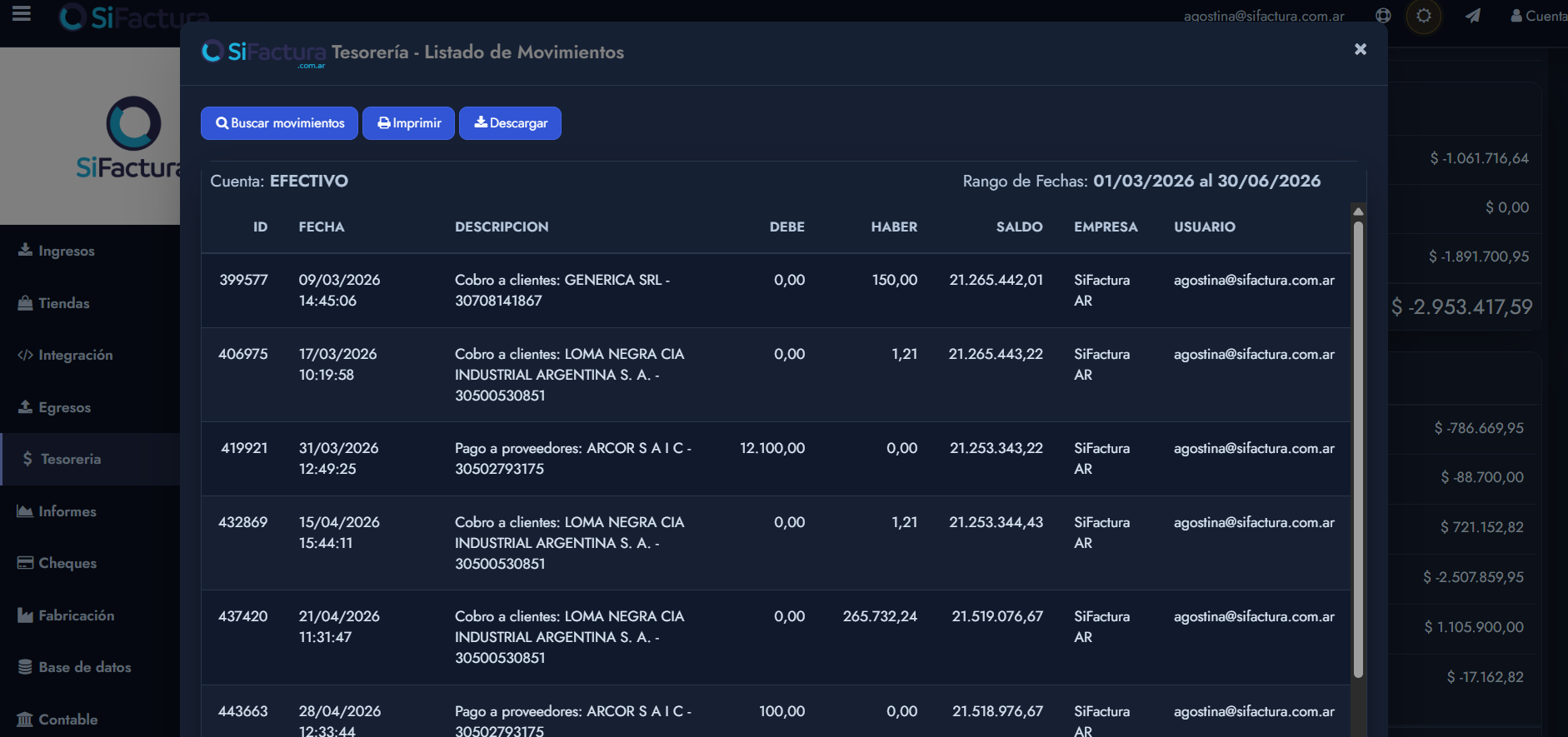 Listado de movimientos
Pestaña Movimientos
La pestaña Movimientos muestra todos los movimientos realizados en todas las cuentas de Tesorería, organizados por cuenta. Permite filtrar por:
- Rango de fecha y hora: definí el período que querés consultar.
- Empresa: (si utilizás Multiempresa) seleccioná la empresa sobre la que querés consultar movimientos.
- Tipo de cuenta: filtrá por A pagar, A cobrar, Efectivo, Banco, Otra cuenta o No mostrar.
- Clasificación: filtrá por Normal, Retención o Tarjeta.
- Usuario: filtrá por un usuario específico o consultá los movimientos de todos.
- Turno: podés seleccionar Hoy, Ayer, Turno actual, o rangos horarios específicos (08:00-16:00, 16:00-00:00, 00:00-08:00, Últimas 8hs).
Cada cuenta muestra sus movimientos con fecha, descripción, debe, haber, importe y usuario que realizó la operación, junto con el total de movimientos, el Debe, el Haber y el Neto del período.
Podés hacer clic en la flecha junto al nombre de cada cuenta para expandir o colapsar su detalle de movimientos, o usar el botón Expandir todo / Colapsar todo para hacerlo con todas las cuentas a la vez.
Descargar o imprimir el listado
- Hacé clic en Excel para descargar el listado de movimientos filtrado.
- Hacé clic en Imprimir cierre para obtener un resumen imprimible de todos los movimientos del período y filtros seleccionados, desglosado por cuenta. Podés agregar una observación en el campo Observación cierre antes de imprimir para identificar el cierre.
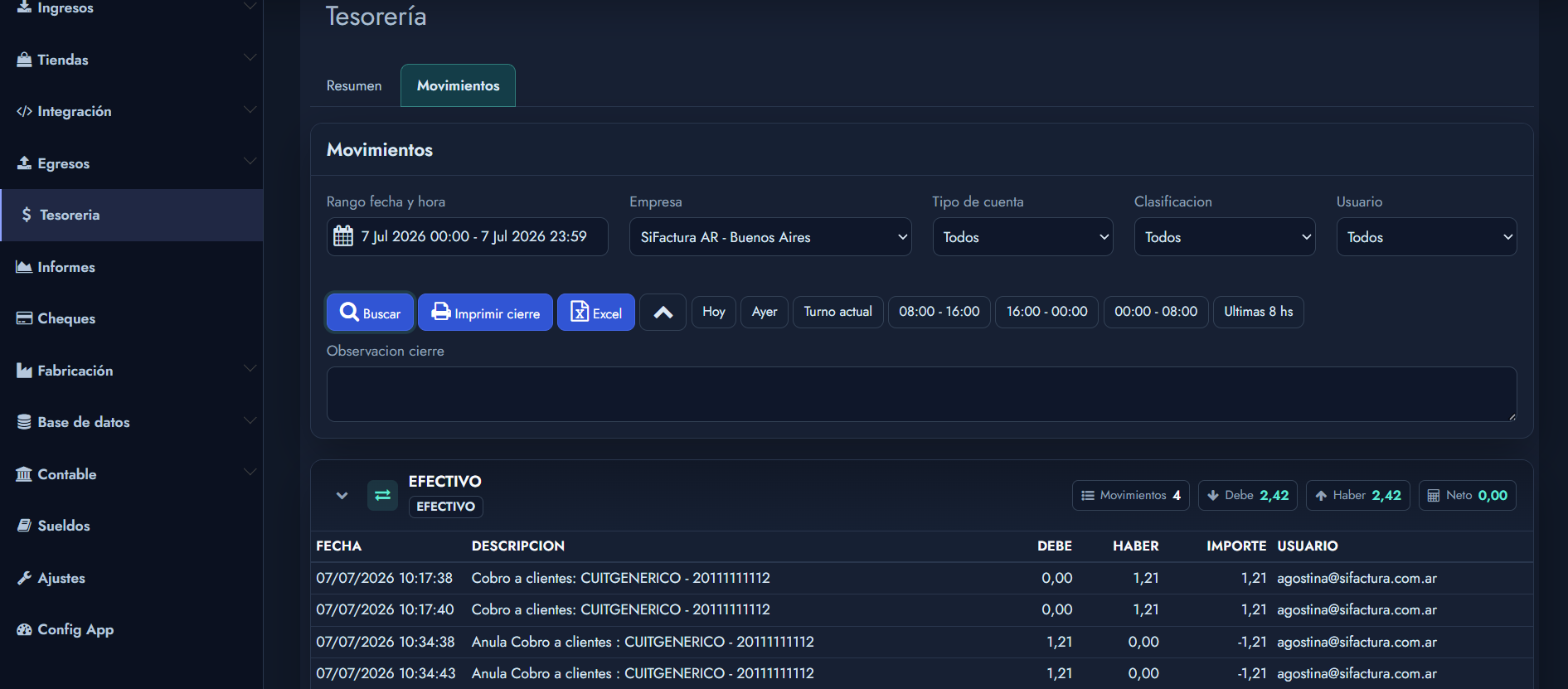 Pestaña movimientos