¿Cómo vincular SiFactura con PxSol?
1. Requisitos previos
Antes de comenzar, asegúrate de contar con:
- Una cuenta activa en SiFactura. Si aún no la tienes, consulta: 🔗 ¿Cómo crear la cuenta en SiFactura?
- Una cuenta activa en PxSol. Más información en: www.pxsol.com
- Las credenciales de integración provistas por PxSol: ID Propiedad/Hotel, Api Key y Vencimiento Api Key. Para obtenerlas, contacta a tu referente de PxSol y solicítalas antes de iniciar la vinculación.
2. Crear el punto de venta 200
Para integrar SiFactura con PxSol es necesario contar con el Punto de Venta 200 creado en el sistema. Este es el punto de venta genérico utilizado para todas las integraciones con PxSol y no requiere darse de alta en ARCA.
- Ir a Ajustes > Puntos de venta y hacer clic en + Nuevo punto de venta.
- Completar los siguientes campos:
- Punto de venta: 200
- ID sistema: dejar en 0
- Uso: (opcional)
- Seleccionar los tipos de comprobantes que correspondan según tu actividad.
- Hacer clic en Guardar.

Si ya tienes creado el PV 200, puedes omitir este paso y continuar directamente con la vinculación.
3. Vincular la cuenta de PxSol
- Ir a Tiendas > Configuración.
- Localizar el bloque de PxSol y haz clic en Vincular cuenta.
- Completar los siguientes campos:
- Nombre del Hotel: nombre que identifica la propiedad.
- Email: correo electrónico asociado a la propiedad.
- ID Propiedad/Hotel: provisto por PxSol.
- URL PxSol: viene predefinida. No es editable.
- Api Key: provista por PxSol.
- Vencimiento Api Key: provisto por PxSol. Si no lo informan, puedes colocar la fecha del día.
- Punto de venta: seleccionar el PV 200.
- Hacer clic en Guardar.
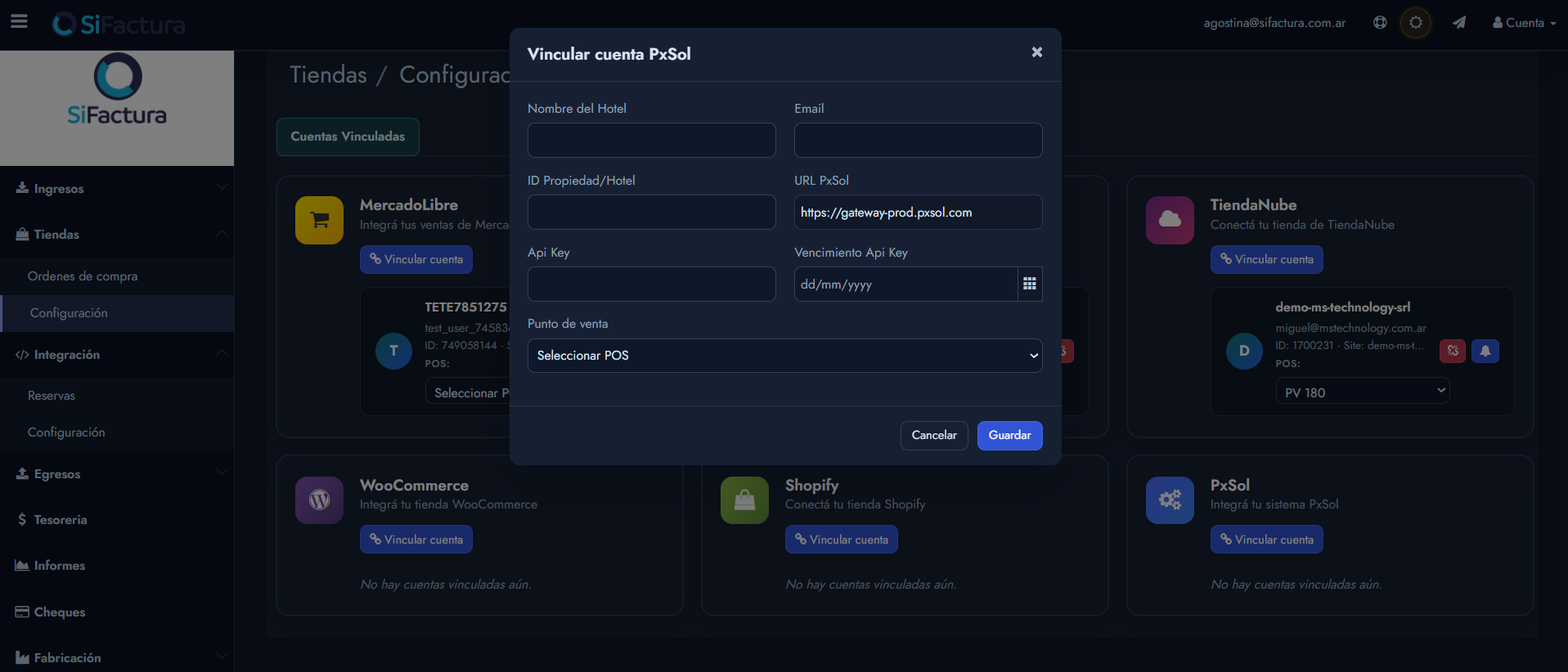 Vincular cuenta PxSol
4. Confirmar la vinculación
Una vez guardada la configuración, la cuenta de PxSol aparecerá listada en Tiendas > Configuración. Si la ves con el botón Desvincular, significa que la integración se realizó correctamente.