¿Cómo configurar las cuentas contables automáticas para las compras?
Es fundamental completar esta sección correctamente para que las facturas de proveedores queden contabilizadas de forma automática.
Ruta de acceso
Ajustes > Contabilidad > Operación "COMPRA"
Requisitos previos
Tener creado el Plan de Cuentas.
Mantener las cuentas predeterminadas generadas por SiFactura o conocer las cuentas que las reemplazarán.
Tener definidas las cuentas contables correspondientes a:
Cuenta corriente de proveedores (pasivo)
Neto (gastos/pérdidas)
IVA Crédito Fiscal (activo)
Percepciones / retenciones adicionales
Cada movimiento (cuenta corriente, gasto, IVA, retenciones, percepciones) debe vincularse a una cuenta contable existente.
Configuración mínima obligatoria
Para que el asiento contable de una compra pueda generarse correctamente, deben existir al menos estas tres vinculaciones:
| Concepto | Tipo de cuenta | Movimiento | Qué representa |
|---|---|---|---|
| Cuenta corriente de proveedores | Pasivo | Crédito | La deuda con el proveedor |
| Neto (pérdida/gasto) | Resultado | Débito | El gasto generado por la compra |
| IVA Crédito Fiscal | Activo | Débito | El impuesto recuperable de la compra |

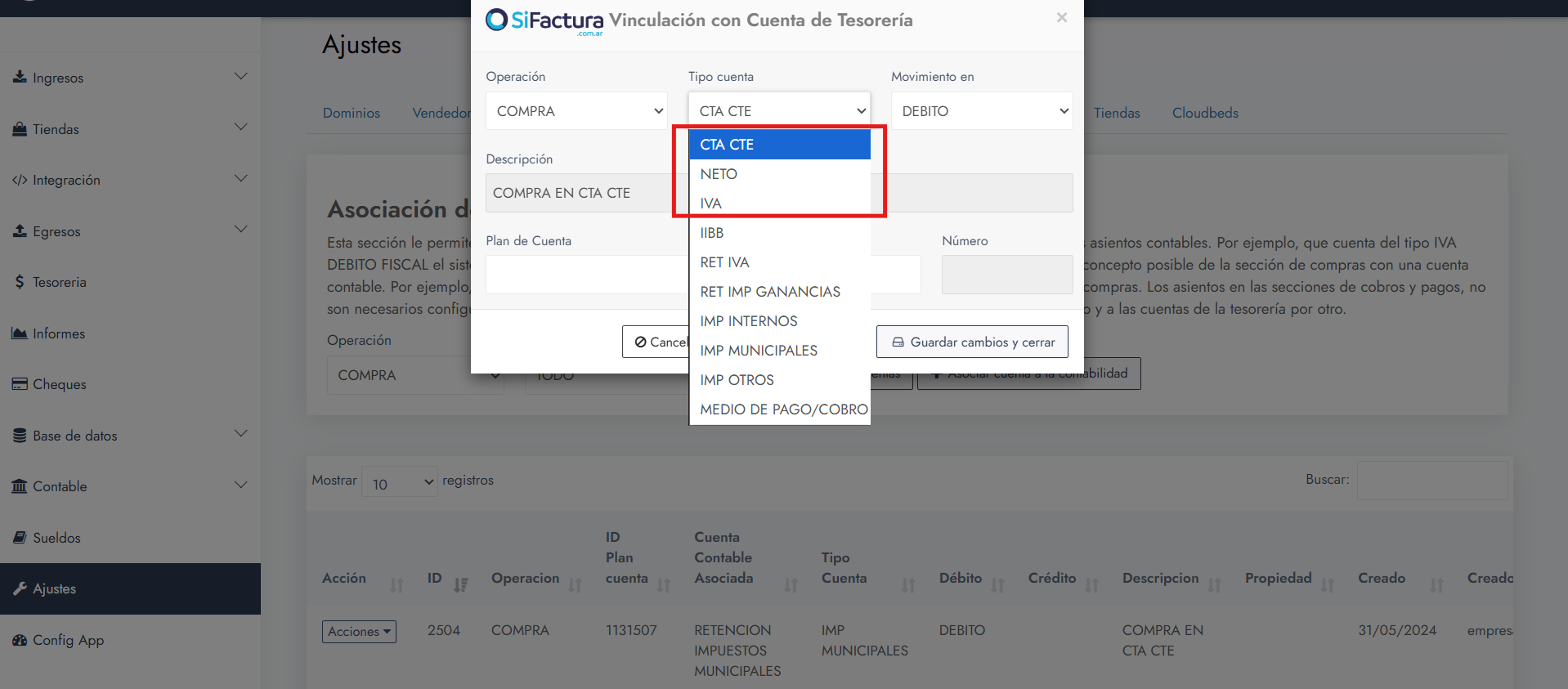 Cuentas obligatorias
Configuraciones adicionales (opcionales)
Se deben configurar solo si tu proveedor aplica alguno de estos conceptos:
Retención de IVA
Retención de ganancias
Retención de ingresos brutos
Impuestos internos
Impuestos municipales
Otros impuestos
Relación entre “Otros Tributos” y los tipos de cuentas
| Opción en “Otros Tributos” | Tipo de cuenta que debe existir |
|---|---|
| Per./Ret. de IVA | RET IVA |
| Per./Ret. de Imp. a las Ganancias | RET IMP GANANCIAS |
| Per./Ret. Ingresos Brutos | IIBB |
| Impuestos Internos | IMP INTERNOS |
| Impuestos Municipales | IMP MUNICIPALES |
| Otro | IMP OTROS |
“Medio de pago/cobro” NO se usa para compras o ventas.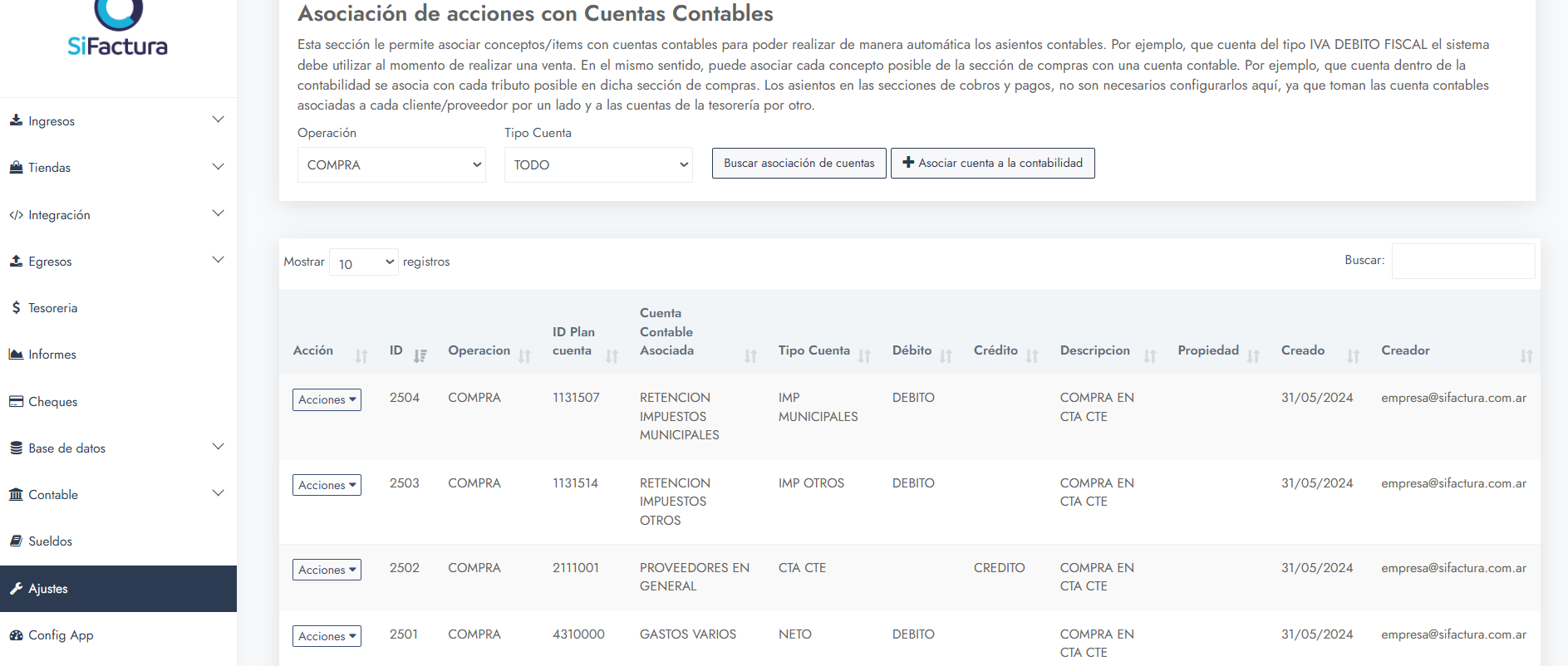 Asociación de cuentas de compra
SiFactura crea estas cuentas automáticamente al registrarse.
Si las eliminas o modificas en el Plan de Cuentas, deberás volver a configurarlas manualmente aquí.
Si no utilizas retenciones o percepciones, puedes dejar los campos sin completar.
Si en algún momento comienzas a utilizarlas, deberás vincularlas antes de cargar una factura que las incluya, de lo contrario el asiento contable no se generará.
Una vez configurado, registra una factura de compra de prueba y revisa en Contable > Asientos para confirmar que el asiento se generó correctamente.
Verifica que todos los productos y proveedores tengan asociados sus planes de cuenta, ya que esto también afecta a la contabilización automática.