¿Cómo crear y configurar puntos de venta en SiFactura?
Introducción
Al registrarte en SiFactura, el sistema crea automáticamente el Punto de Venta 1 habilitado únicamente para comprobantes tipo X. Para operar con otros tipos de comprobantes o puntos de venta adicionales, deberás crearlos desde Ajustes > Puntos de venta.
1. ¿Qué es un punto de venta en SiFactura?
Un punto de venta en SiFactura representa el punto de venta que tenés dado de alta en ARCA. Cada punto de venta puede tener habilitados distintos tipos de comprobantes según tu actividad.
2. Crear un nuevo punto de venta
- Ir a Ajustes > Puntos de venta y hacer clic en + Nuevo punto de venta.
- Completar los siguientes campos:
- Punto de venta: ingresa el número del punto de venta tal como figura en ARCA.
- ID sistema: este campo no es editable. El sistema lo mantiene en 0, lo que hace que la numeración de comprobantes arranque desde el 1. Si querés que tu facturación comience desde un número específico, podés modificarlo más adelante desde Editar.
- Uso: (opcional) texto libre para identificar para qué usás este punto de venta (por ejemplo, "Hotel 1", "Sucursal Centro").
- Si vas a usar el mismo número de punto de venta en todos los tipos de comprobante, hacé clic en Aplicar a todas las filas para completar la columna Punto de venta de forma automática en todas las filas.
- En la tabla de tipos de comprobante, activá el botón junto a cada tipo que vas a utilizar (por ejemplo, Factura A, Nota de Crédito A, Recibos A). Habilitá solo los que correspondan a tu actividad.
 Podés usar Seleccionar todo o Deseleccionar todo para agilizar la selección y luego ajustar de forma individual.
 - Hacer clic en Guardar.

Cada punto de venta debe crearse nuevo en SiFactura. No se recomienda reutilizar la numeración de un punto de venta que ya usaste en otro sistema, ya que puede generar inconsistencias en la numeración de tus comprobantes.
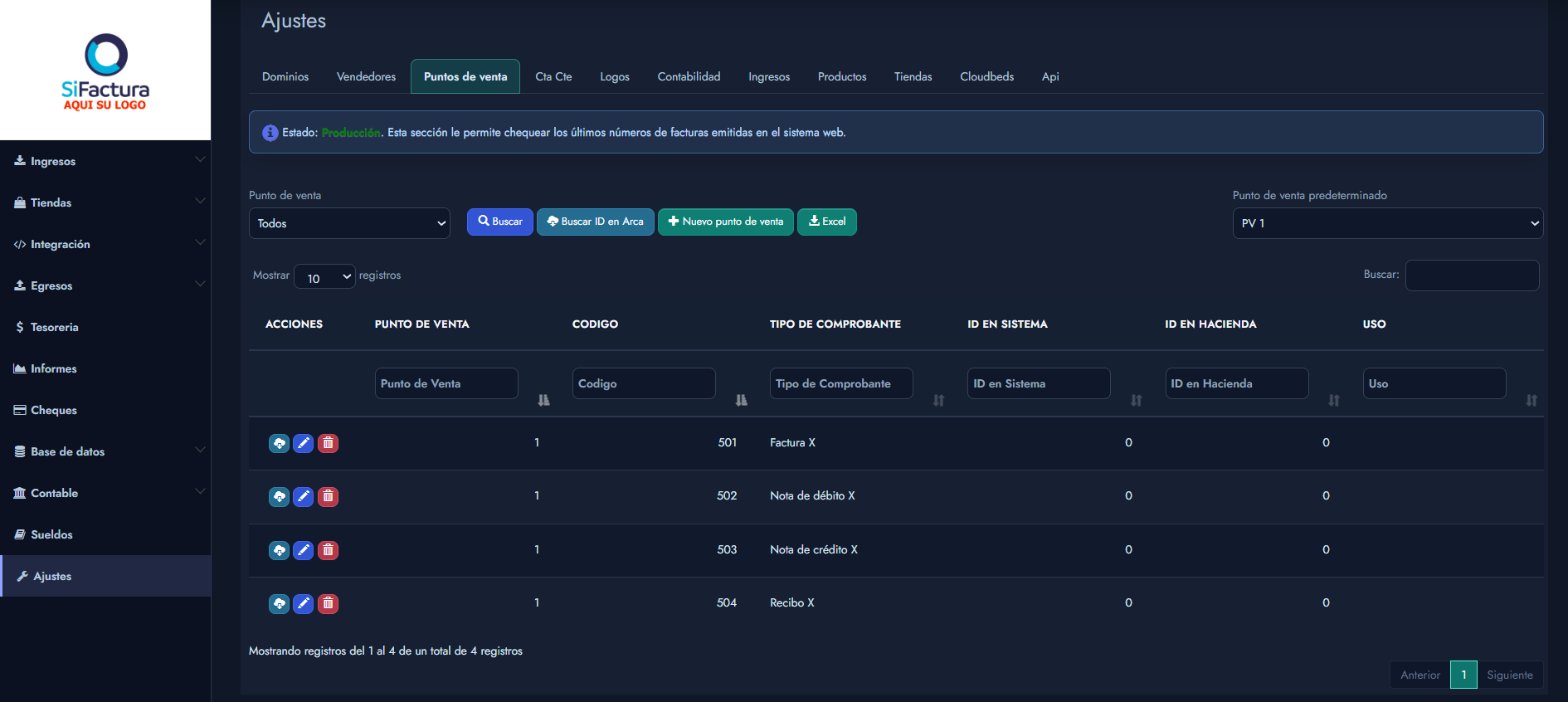 Pantalla de ajustes para configurar puntos de venta
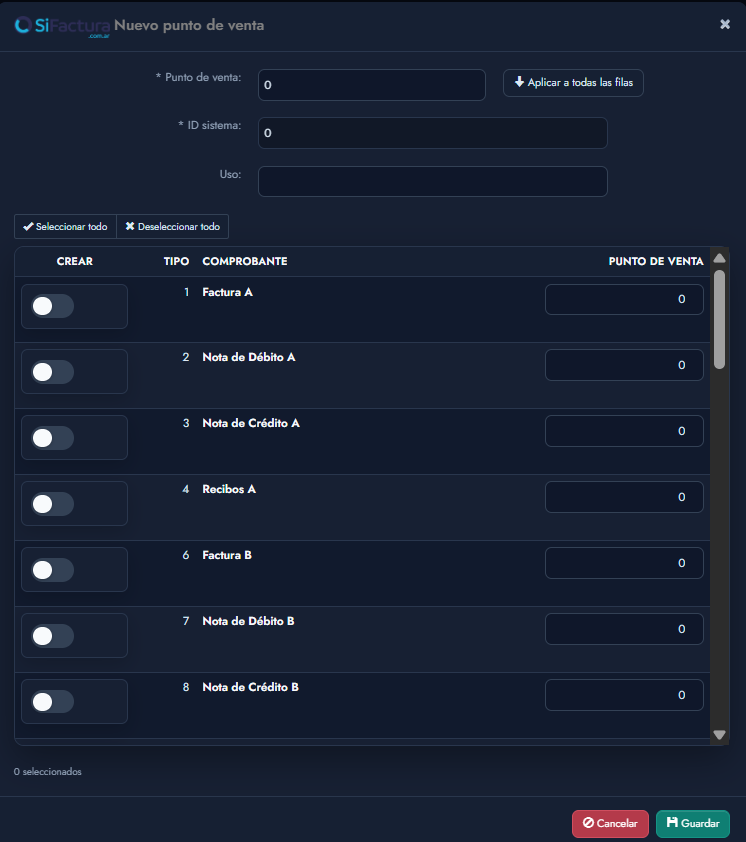 Ventana de creación de puntos de venta
3. Gestionar los tipos de comprobante por punto de venta
Desde el listado en Ajustes > Puntos de venta, podés:
- Marcar un punto de venta como predeterminado: desde el selector Punto de venta predeterminado, elegí cuál querés que se use por defecto al facturar.
- Buscar ID en ARCA: trae el último número de comprobante registrado en ARCA para ese tipo de comprobante específico y lo completa en el campo ID Arca.
- Editar: permite modificar los campos de ID sistema y Uso.
- Eliminar: elimina el punto de venta del sistema. Los comprobantes ya emitidos no se ven afectados.
Para descargar el listado completo de puntos de venta con sus índices, utilizá el botón Excel.
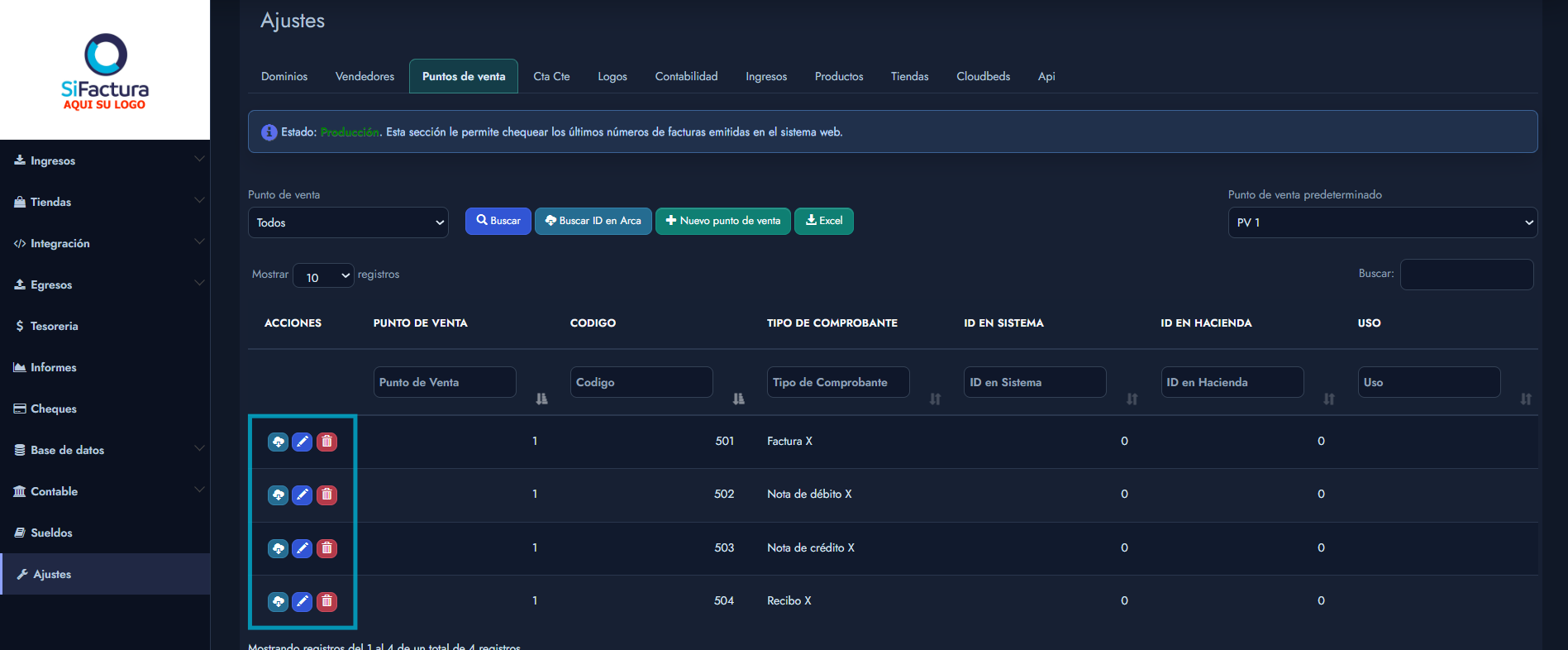 Acciones dentro de cada tipo de comprobante y punto de venta