¿Cómo facturar reservas a clientes con cuenta corriente usando SiFactura y Cloudbeds?
Este procedimiento explica cómo manejar reservas de huéspedes que cuentan con cuenta corriente, de manera que la factura quede registrada como pendiente de pago y pueda cobrarse más adelante.
El proceso combina pasos en SiFactura y en Cloudbeds, y es importante configurar ambos sistemas de forma correcta para que la integración funcione sin errores.
El proceso combina pasos en SiFactura y en Cloudbeds, y es importante configurar ambos sistemas de forma correcta para que la integración funcione sin errores.
1. ¿Qué significa facturar a un cliente con cuenta corriente?
En este caso, no se cobra la factura al momento de emitirla.
Lo que se hace es:
Lo que se hace es:
Generar la factura normalmente en SiFactura.
Marcarla como pendiente de pago, es decir, sin indicar que el voucher fue pagado.
Esto permite:
- Que la factura quede registrada.
- Que Cloudbeds la reciba como saldada, tal como necesita el hotel al cerrar la cuenta del huésped.
- Mientras que en SiFactura la factura quedará pendiente de cobro para poder registrarla luego cuando pague la empresa o agencia correspondiente.
- Que luego, desde Cobranzas, puedas localizar al cliente y registrar el pago cuando realmente se realice.

Este comportamiento debe ser coherente en ambos sistemas.
2. Crear la cuenta "Cuenta Corriente" en SiFactura
Para poder asignar este tipo de cobros a reservas de clientes cuenta corriente, es necesario crear una cuenta de tesorería específica.
El nombre que uses deberá coincidir exactamente con el que luego crearás en Cloudbeds.
Pasos:
- Ingresa a tu cuenta de SiFactura.
- Ve a Tesorería > Configurar Cuentas de Tesorería.
- Se abrirá la ventana de creación y edición de cuentas.
- Crea una cuenta nueva.
- Utiliza un nombre claro, por ejemplo: CUENTA CORRIENTE

No utilice espacios sino guion bajo. Tampoco recomendamos utilizar /. Si utiliza este tipo de caracteres, la cuenta no se sincronizará correctamente. El nombre debe ir escrito en mayúsculas.
 Creación cuenta corriente en tesorería
3. Crear el mismo método de pago en Cloudbeds
Cloudbeds debe tener una cuenta exactamente igual para que SiFactura pueda enviar los pagos o movimientos asociados a reservas.
Pasos:
- Ir a Mi cuenta > Configuración.
- Ingresar a la sección Pagos.
- Seleccionar Métodos de pago adicionales y personalizados.
- Hacer clic en Añadir método de pago.
- Ingresar exactamente el mismo nombre que en SiFactura.
- Guardar.
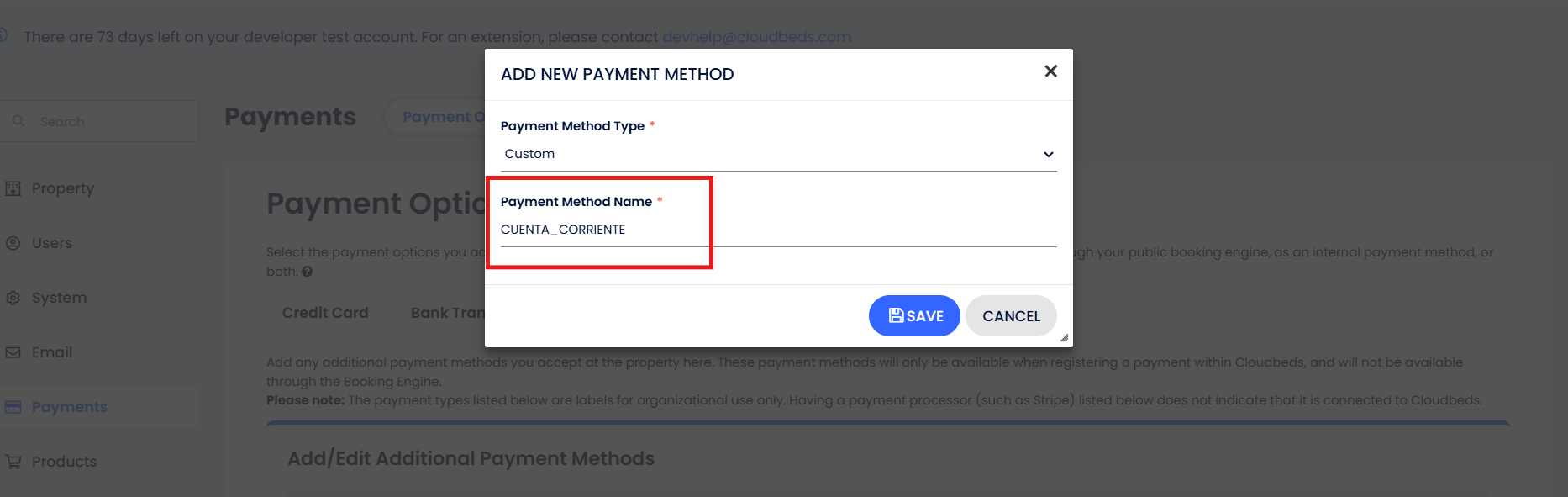 Creación cuenta corriente en Cloudbeds
4. Habilitar la integración de movimientos entre SiFactura y Cloudbeds
Para que el pago o la ausencia de pago se sincronicen correctamente entre ambos sistemas:
En SiFactura, ir a Ajustes > Cloudbeds.
- Activar la opción:
"Habilitar movimientos de tesorería y creación de pagos desde SiFactura hacia Cloudbeds". - Guardar cambios.
5. Facturar la reserva desde SiFactura
Una vez que ambas cuentas existen y la integración está activa, puedes facturar la reserva a cuenta corriente.
Pasos:
- Ir a Integración > Reservas.
- Existen dos formas de buscar:
- Por fecha de Check-in, marcando la casilla de filtro.
- Por ID de reserva: ingresando directamente el ReservationID.
- Abrir la reserva para facturar
- En la fila de la reserva, abrir Acciones.
- Seleccionar Ver detalle de la reserva y facturar.
- Dentro del modal:
- En la sección Payments, seleccionar como cuenta de Tesorería: "CUENTA_CORRIENTE".
- En el campo Voucher Paid: seleccionar "No".
- Esto indica que el pago no fue realizado y que la factura debe quedar pendiente en SiFactura.
- La factura quedará como pendiente de cobro y disponible para gestionarla más adelante desde Cobranzas.
- Seleccionar No evita que Cloudbeds considere el voucher como pagado y mantiene la factura como pendiente de cobro.