¿Cómo cargar gastos bancarios o comisiones de tarjeta con IVA discriminado en SiFactura?
Algunos gastos bancarios o comisiones de tarjetas incluyen conceptos con IVA discriminado, además de ítems no gravados, exentos u otros tributos como retenciones e impuestos provinciales.
Para registrarlos correctamente, en SiFactura se utiliza un comprobante interno que permite discriminar impuestos y reflejarlos luego en el Libro IVA Compras.
Para registrarlos correctamente, en SiFactura se utiliza un comprobante interno que permite discriminar impuestos y reflejarlos luego en el Libro IVA Compras.
Antes de comenzar:
Debes tener creado previamente al proveedor del banco o de la tarjeta 🔗¿Cómo crear un proveedor?
1. Cargar el gasto
Ir a Egresos > Compras y haz clic en + (Crear Compra).
Datos del Proveedor
Aquí se selecciona el banco o la administradora responsable del gasto.
Al elegirlo, SiFactura autocompleta CUIT, domicilio y condición IVA.
- Razón Social Proveedor: nombre del banco o administradora
- TipoDoc.: identifica el tipo fiscal del proveedor.
- Num. Doc (CUIT): debe contener exactamente 11 dígitos, sin puntos ni guiones.
- Domicilio: se completa según el proveedor seleccionado.
- Condición IVA Proveedor: categoría fiscal del proveedor.
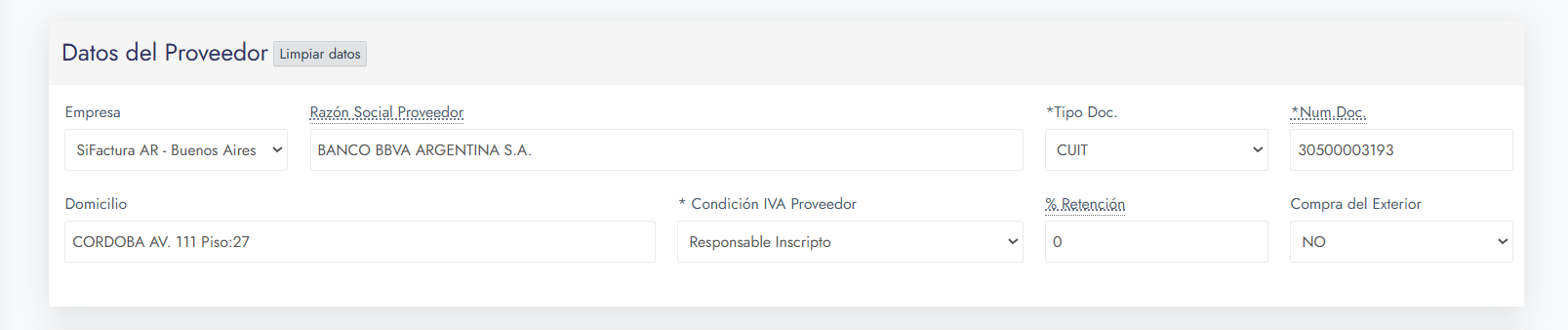 Proveedor sobre el que se carga el gasto bancario
Datos de facturación
- Tipo de Comprobante: Factura A (este comprobante permite cargar IVA discriminado.)
- Punto de Venta: 99 (destinado a comprobantes internos.)
- Número: Ingresar solo números, sin guiones ni espacios. (202510)
- Fecha Emisión: Fecha del resumen bancario o del comprobante recibido. (15/09/2025)
- Fecha Vencimiento: opcional (15/09/2025)
- Período: Mes y año al que se desea imputar el gasto (ej.: 10/2025). Este valor es el que se utiliza luego al exportar el Libro IVA Compras.
- Condición de Compra: indica la forma en que se realizó el pago.
- Etiqueta: permite aplicar un centro de costo o categoría interna. (CENTRO_COSTO_1)

Es normal que Fecha de emisión y Período sean distintos, como en este caso.
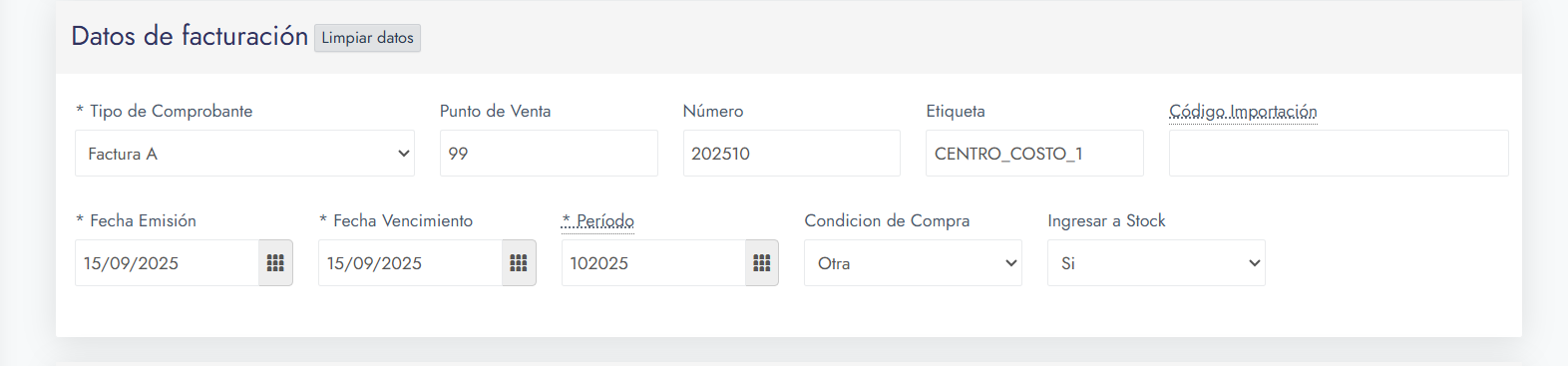 Datos de facturación
Ítems de la Compra y Tributos
Cada concepto del resumen debe cargarse como un ítem separado. Esto permite identificar qué parte tiene IVA, qué parte no, y qué corresponde a otros conceptos.
- Agregar ítem: buscar el producto/servicio previamente creado, por código o descripción. (ej.: GASTO BANCARIO).
- Alícuota IVA: Puedes modificar la alícuota en este momento, según el concepto del gasto:
- Muchos extractos bancarios incluyen varios tipos de IVA o conceptos mixtos.
- Cada ítem puede tener una alícuota distinta.
El ítem debe tener asociada su cuenta contable desde Base de datos > Productos.
Si la agregas después, necesitas volver a seleccionar el ítem para que SiFactura tome el plan contable correcto.
Si la agregas después, necesitas volver a seleccionar el ítem para que SiFactura tome el plan contable correcto.
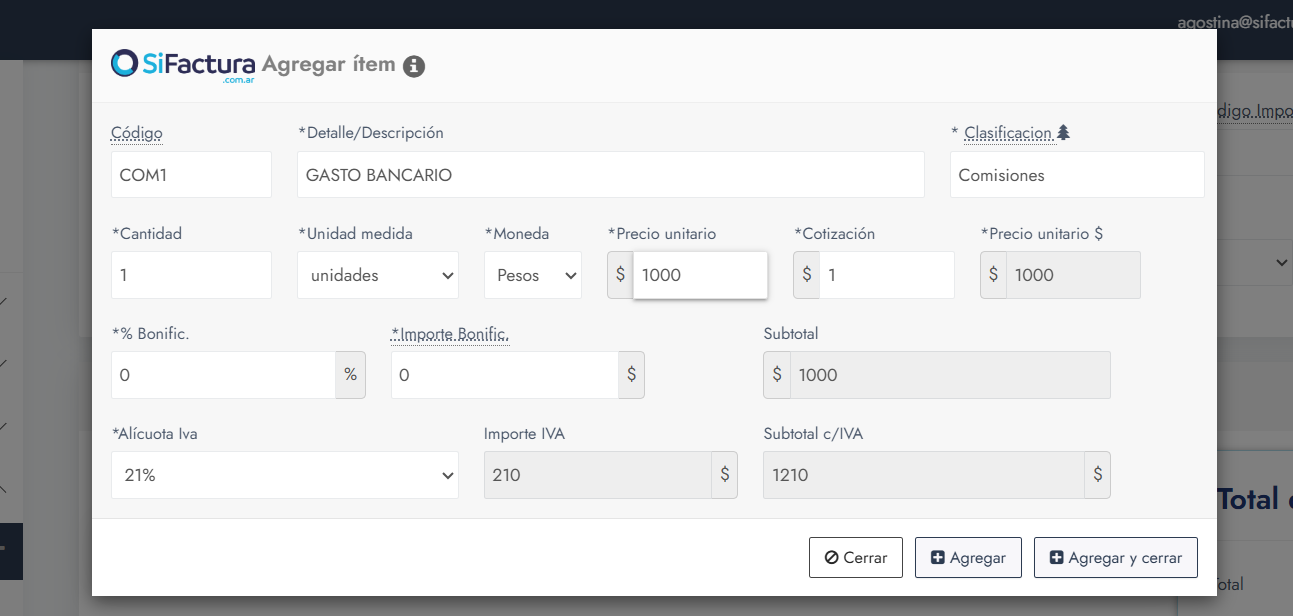 Agregar gasto como item
Otros tributos
En los gastos bancarios y comisiones es habitual que aparezcan:
- Retenciones de IVA
- Retenciones de Ingresos Brutos
- Impuestos internos o municipales (según el caso)
Para cargar un tributo:
- Seleccionar el tipo de tributo en el menú desplegable.
- En Detalle, ingresar la provincia o información necesaria para identificar ese tributo en reportes.
- Ingresar la base imponible (puede ser 0 según el caso).
- Ingresar el importe usando punto para decimales.
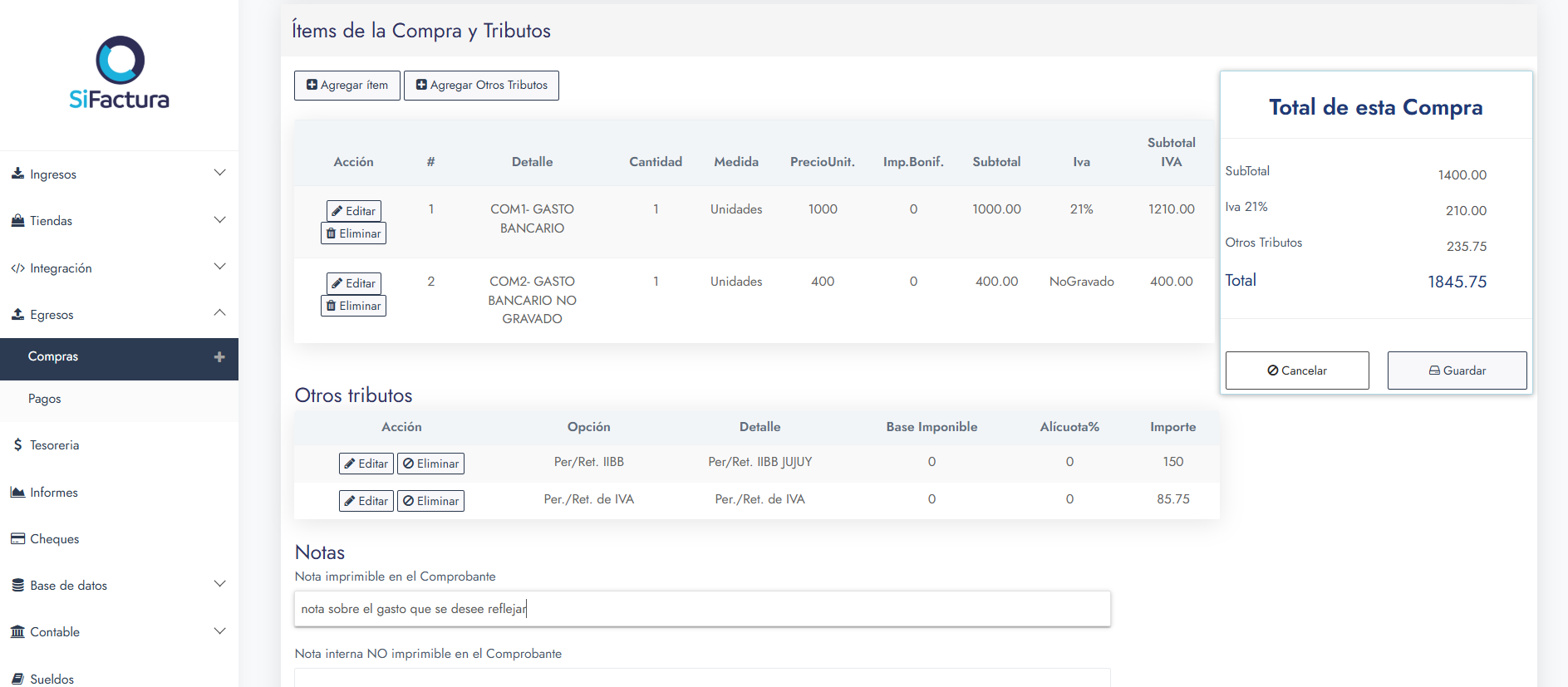 Carga de items con diferentes tipo de iva y otros tributos
2. Verificar totales
La pantalla debe mostrar:
- Subtotal
- IVA discriminado
- No gravado / exento
- Tributos
- Total final
3. Guardar la factura
Cuando toda la información esté completa y verificada, haz clic en Guardar.