¿Cómo crear un Mix/Caja de Productos?
Un Mix (o Caja/Kit) es un producto que agrupa varios productos asociados con cantidades definidas. Al vender 1 Mix, el sistema descuenta stock de cada producto asociado según su cantidad en la caja.

El Mix se factura como un único ítem, por lo que todos los productos asociados deben tener la misma alícuota de IVA. Si en Ajustes > Productos > Mix de producto activás la opción de agregar cada ítem del mix en la factura de manera individual, cada componente puede tener una alícuota de IVA distinta, ya que se van a facturar por separado.
1. Crear el producto Mix
Ir a Base de datos > Producto y hacer clic en Agregar producto. Completar en este orden:
Datos principales
- Código del producto: ingresar un identificador único (ej.:
SB1). - Descripción: escribir el nombre comercial o una breve descripción para identificarlo (ej.: Sushi Burguer).
- Sección: seleccionar Ventas.
- Clasificación: seleccionar para agrupar y filtrar.
- Plan de cuenta al vender: (si utilizas la contabilidad) seleccionar la cuenta de ingresos.
- Plan de cuenta al comprar: (opcional) completar si vas a comprar el Mix ya armado.
Precios de venta
- Precio Unitario: ingresar el precio final del Mix. No se calcula en forma automática por suma de componentes; si hay descuento global, cargar el valor ya calculado.
- IVA del producto: seleccionar la misma alícuota que usan los componentes.
- Moneda: seleccionar según corresponda.
- Unidad de medida: elegir según corresponda.
Preferencias avanzadas (opcionales)
- Precio de Costo: completar si lo utilizas para análisis.
- Stock de Alerta: definir umbral mínimo para avisos por e-mail.
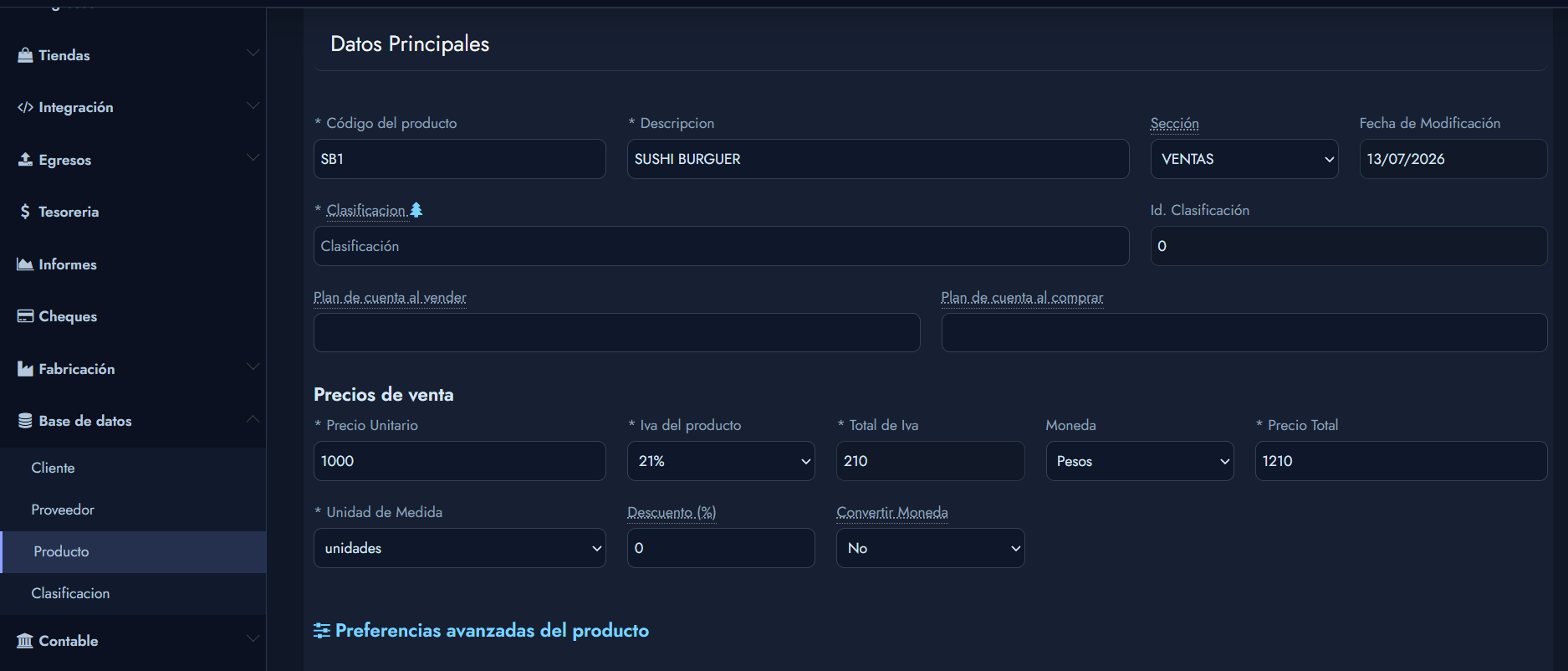 Creación del producto del mix
2. Crear los productos componentes (si faltan)
- Ir a Base de datos > Producto > Agregar producto y dar de alta cada componente.
- Configurar como en cualquier producto.
- Guardar cada producto.

Si los componentes ya existen, omití este paso.
3. Asociar productos al Mix
- Ir a Base de datos > Producto, buscar el Mix y hacer clic en Editar.
- Ir a Preferencias avanzadas del producto > Mix de Productos.
- En Código, buscar por código o por descripción el producto componente; en Cantidad, ingresar cuántas unidades lleva por cada Mix.
- Hacer clic en Agregar Producto Asociado.
- Repetir por cada componente y Guardar cambios.

Ejemplo: el Mix SB1 (Sushi Burguer) incluye 30 unidades (gramos) del producto
SALMON y 15 unidades (gramos) de ARROZ. Vender 1 Sushi Burguer descuenta 30 de SALMON y 15 de ARROZ. Asociar productos al mix
4. Vender el Mix
- Ir a Ingresos > Ventas > + (Crear factura).
- Seleccionar el cliente (el sistema autocompleta sus datos).
- Hacer clic en + Agregar ítem.
- En Código, buscar por código o por descripción el Mix y seleccionarlo.
- Ingresar Cantidad de Mix a vender y Agregar y cerrar.
- Guardar la venta.
Al guardar, el sistema descuenta automáticamente del stock de cada componente según la cantidad definida en el Mix.
5. Verificar el movimiento de stock (opcional)
- Ir a Informes > Stock > Detalle consumo de stock.
- Filtrar por fecha y/o por código de los productos componentes.
- Ver el egreso de cada componente asociado al Mix con referencia al comprobante de venta.