¿Cómo utilizar un lector de código de barras en SiFactura?
1. Configuración previa del sistema
Antes de usar el lector, es necesario habilitar las opciones correspondientes:
Ingresa a Ajustes > Facturación.
Verifica que la opción Habilitar lector de códigos de barra esté configurada en Sí.
Verifica que la opción Habilitar lista de precios esté configurada en Sí.
Guarda los cambios.

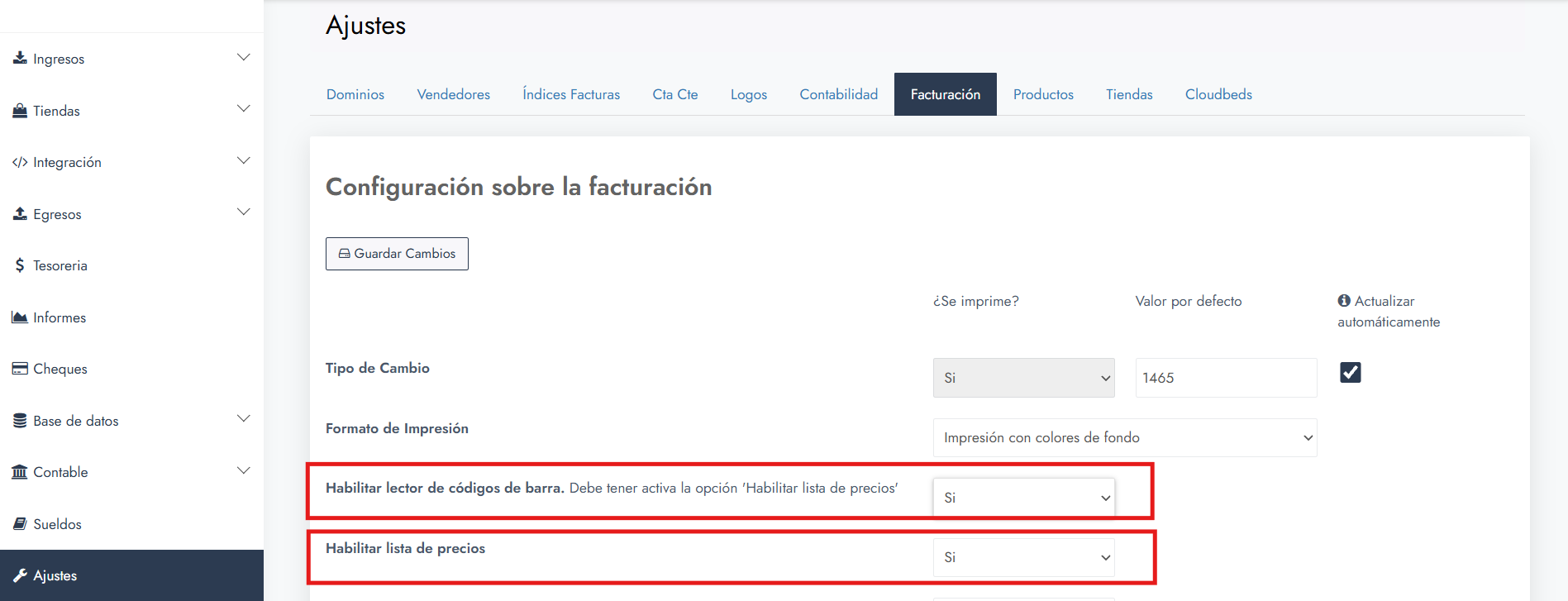 Ajustes para habilitar lector
2. Acceder a la carga de ítems en una venta
El lector de código de barras solo funciona al agregar ítems dentro de una venta.
Para comenzar:
Ingresa a Ingresos > Ventas.
Haz clic en + para crear una nueva factura.
Dentro de la venta, haz clic en Agregar ítem.
En esta ventana se habilita el uso del lector.
3. Uso del lector de código de barras
Activación del lector
Cuando el lector está activo:
El ícono del lector se muestra en color verde.
El campo de código no permite escribir manualmente.
El sistema espera la lectura directa desde el lector físico.

Seleccionar la lista de precios a utilizar
Antes de escanear el código de barras, es obligatorio seleccionar desde el desplegable Lista de Precio qué precio se aplicará al ítem.
Desde este campo podrás definir, por ejemplo:
Precio Base
Precio Mayorista
Precio por menor de Contado
Precio por menor con Tarjeta
Tamaño 1, 2, 3, 4 o 5
El sistema tomará automáticamente el precio correspondiente según la opción seleccionada en este desplegable al momento de escanear el código de barras.
Cantidad del ítem
Antes de escanear el código de barras:
Debes indicar primero la cantidad del producto.
Luego, escanear el código.
El sistema agregará automáticamente el ítem con la cantidad indicada.
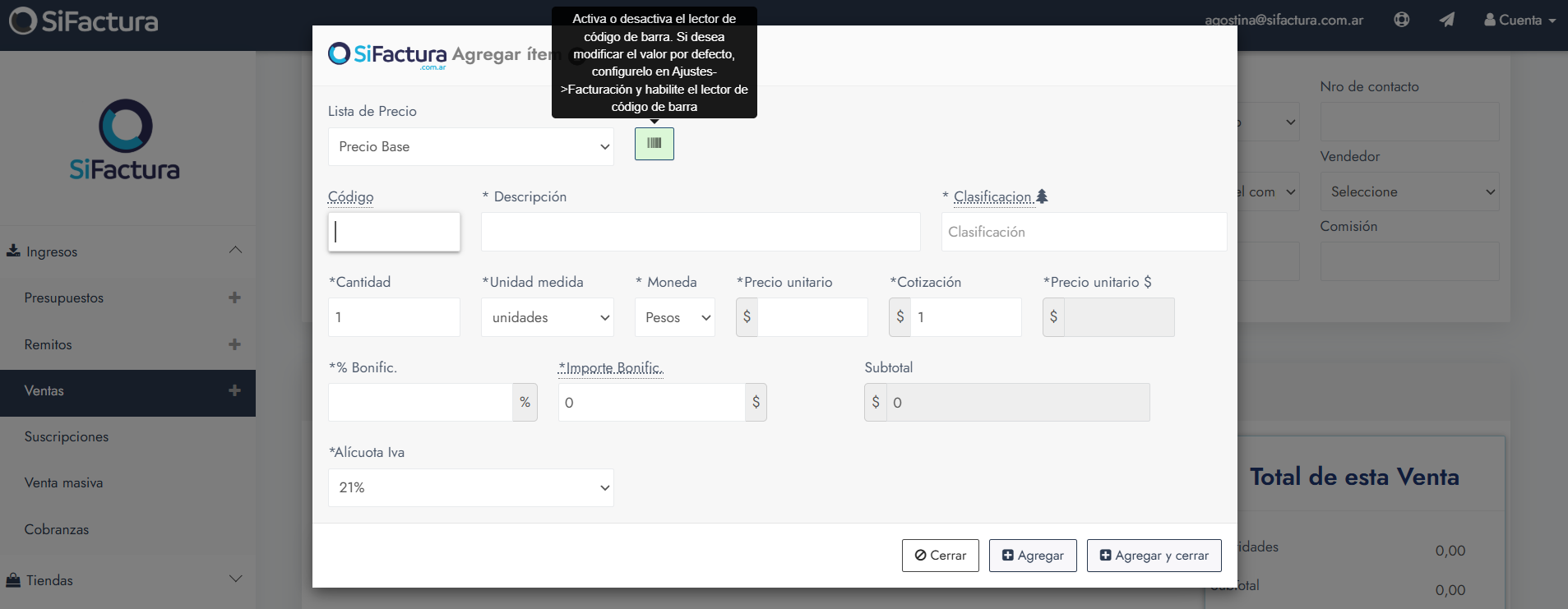 Lector activo
4. Ingresar un código de forma manual
Si necesitas ingresar un código manualmente:
Haz clic sobre el ícono del lector.
El ícono cambiará a color rojo.
En este estado:
El lector queda desactivado.
El campo permite tipear el código manualmente.
Para volver a escanear, solo debes activarlo nuevamente (ícono verde).
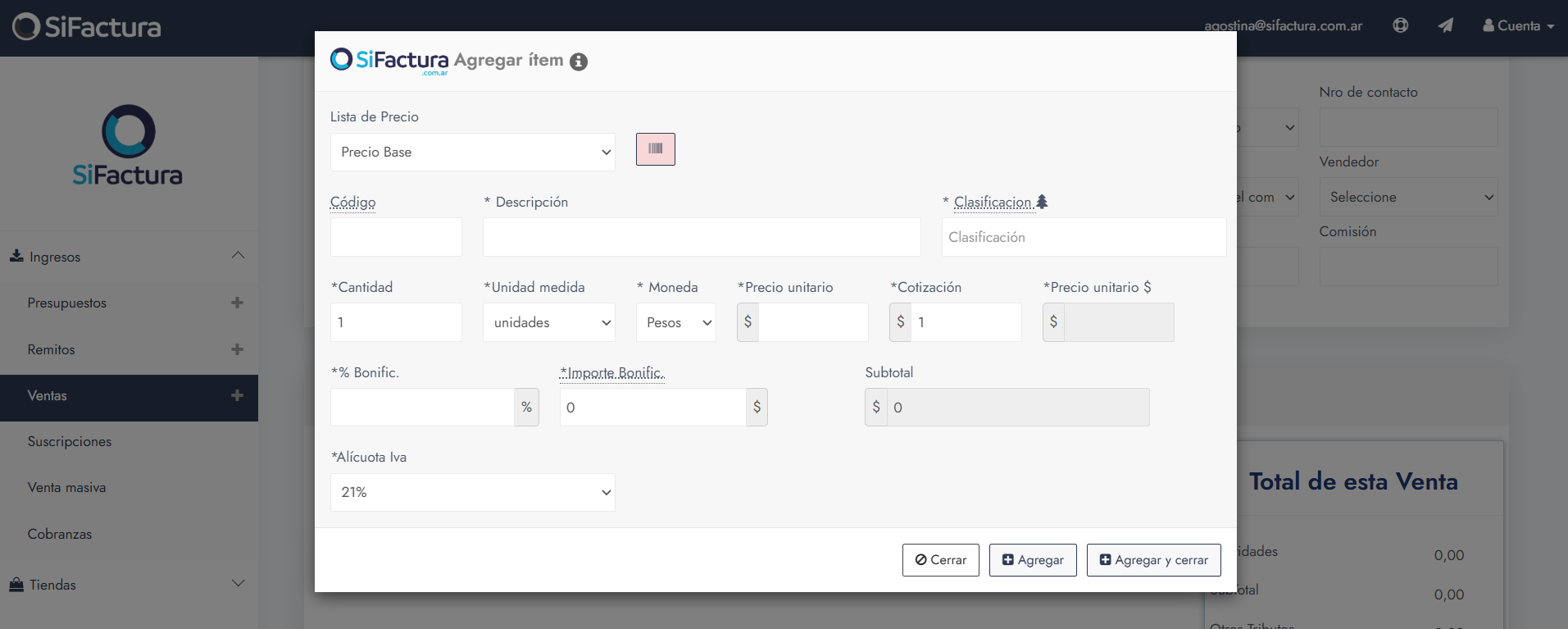 Lector inactivo
5. Verificación final
Una vez agregado el ítem:
Verifica el producto cargado.
Corrobora la cantidad y el precio aplicado según la lista de precios.
Revisa el total antes de guardar la venta.
Consideraciones importantes
El lector solo funciona en la ventana Agregar ítem.
Requiere listas de precios creadas y habilitadas.
La cantidad debe indicarse antes del escaneo.
El producto debe existir previamente.