¿Cómo preparar el archivo para importar Clientes en SiFactura?
Este artículo explica cómo preparar correctamente el archivo de importación para cargar clientes de forma masiva en SiFactura, partiendo del archivo de ejemplo descargado desde el sistema y trabajándolo en Excel antes de subirlo nuevamente.
El proceso es fundamental para evitar errores en la carga y asegurar que los datos se interpreten correctamente.
1. Descargar el archivo de ejemplo
- Ingresa a Base de datos > Cliente y haz clic en Importar.
- En esta pantalla, haz clic en “Descargar archivo CSV de ejemplo para la carga de clientes”.
- El archivo se descargará en formato
.csv.
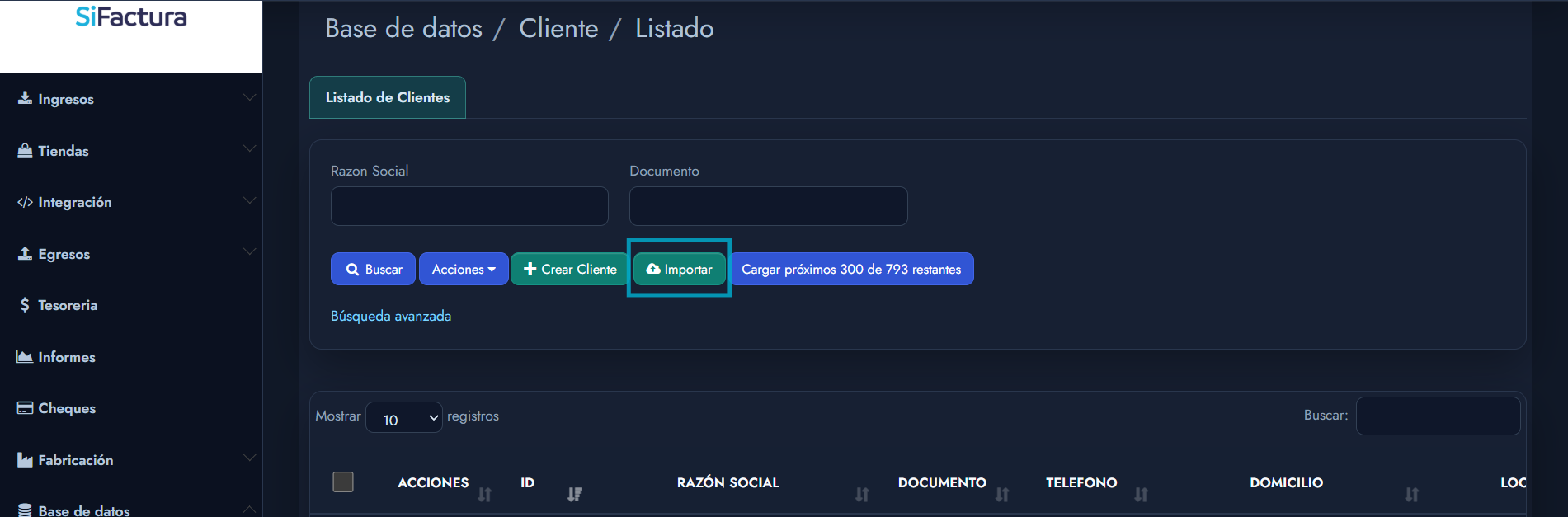 Botón para importar clientes
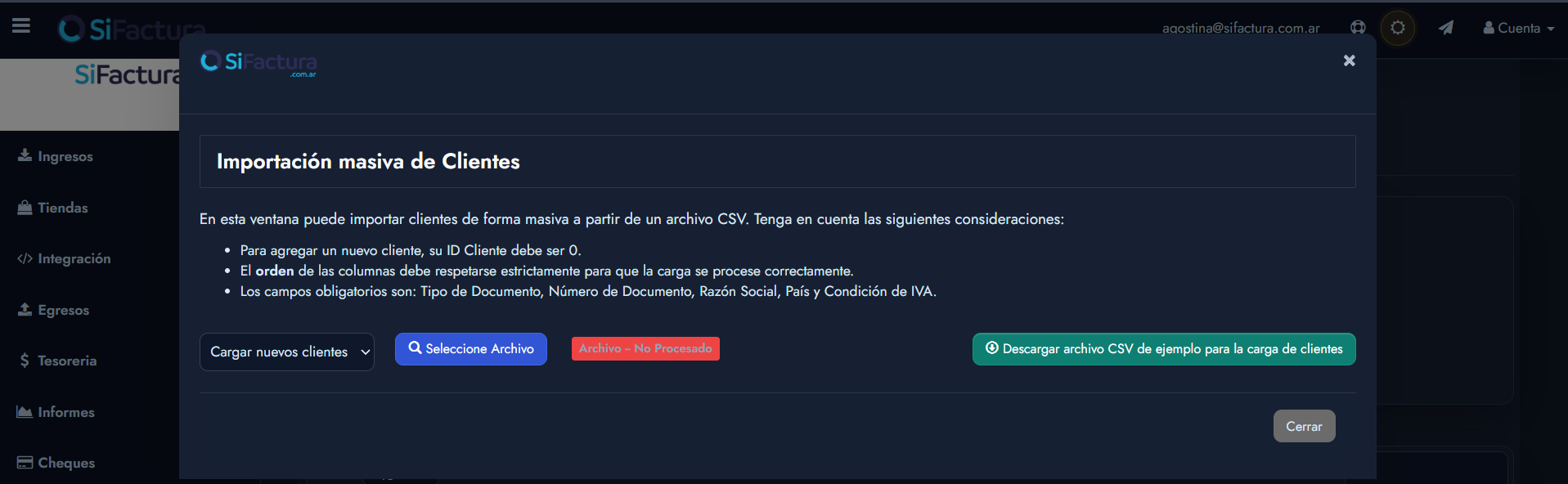 Ventana para descargar e importar el archivo
2. Abrir el archivo desde Excel (inicio del asistente)
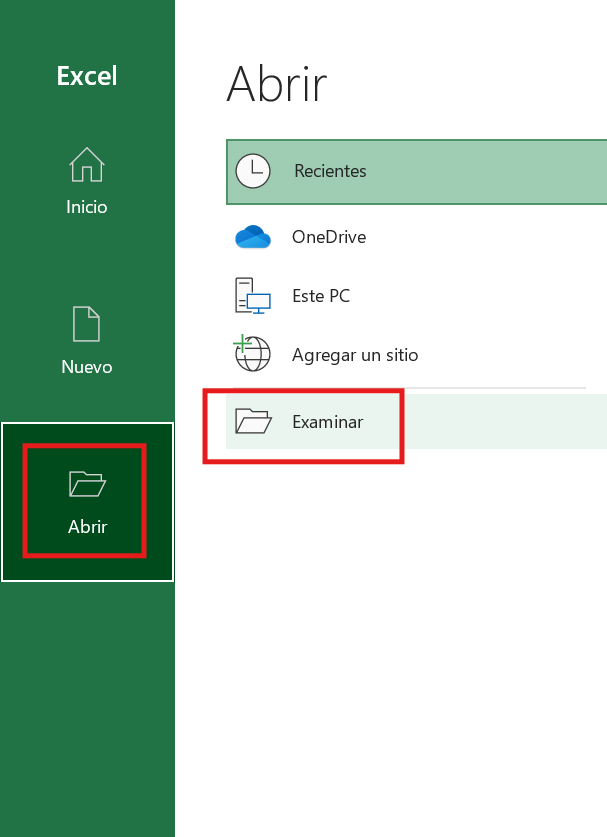 Excel abre en pantalla de inicio
En esta pantalla se ven opciones como Inicio / Nuevo / Abrir.
Pasos:
Abrir Excel.
En la pantalla de inicio, hacer clic en Abrir.
Luego hacer clic en Examinar.
En el selector de archivos, verifica que en el tipo de archivo esté seleccionada la opción “Todos los archivos (*.*)” o “Archivos de texto (*.csv)”.
Seleccionar el archivo CSV.
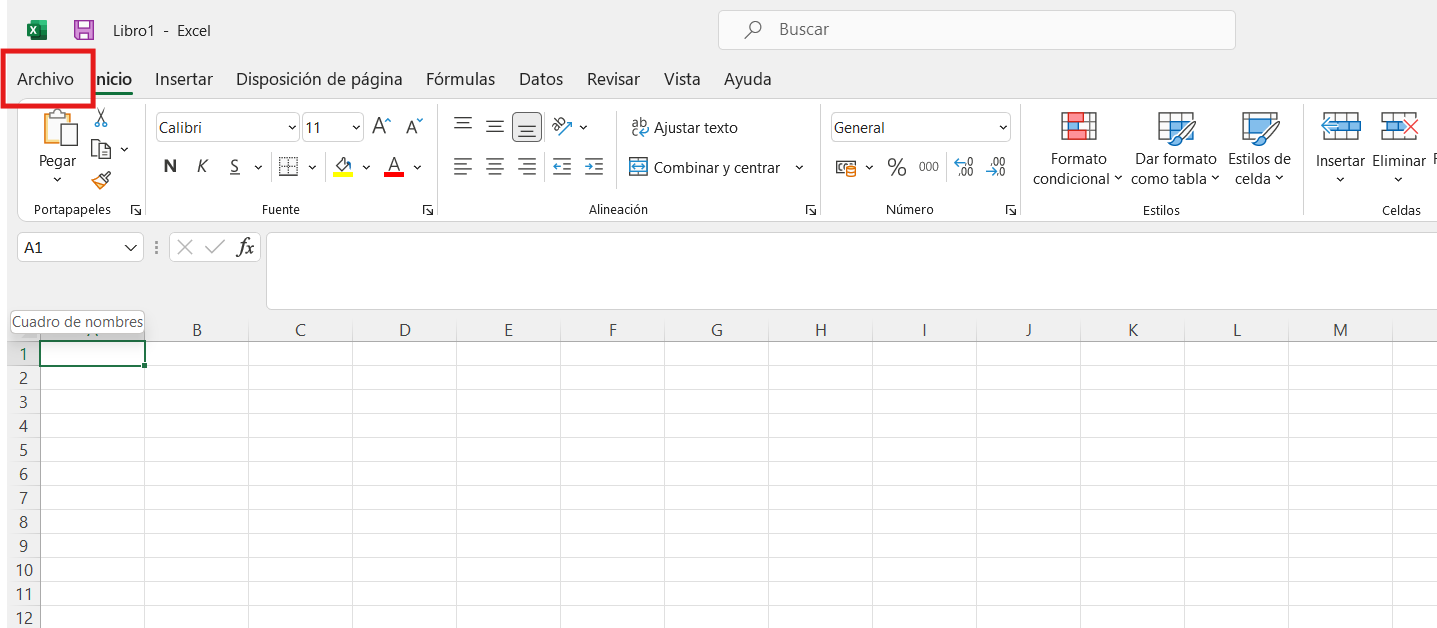 Excel abre desde la hoja de calculo
En este caso no aparece la pantalla de Inicio.
Pasos:
Con la hoja de cálculo abierta, hacer clic en Archivo.
Luego hacer clic en Abrir.
Hacer clic en Examinar.
En el selector de archivos, verifica que en el tipo de archivo esté seleccionada la opción “Todos los archivos (*.*)” o “Archivos de texto (*.csv)”.
Seleccionar el archivo CSV.

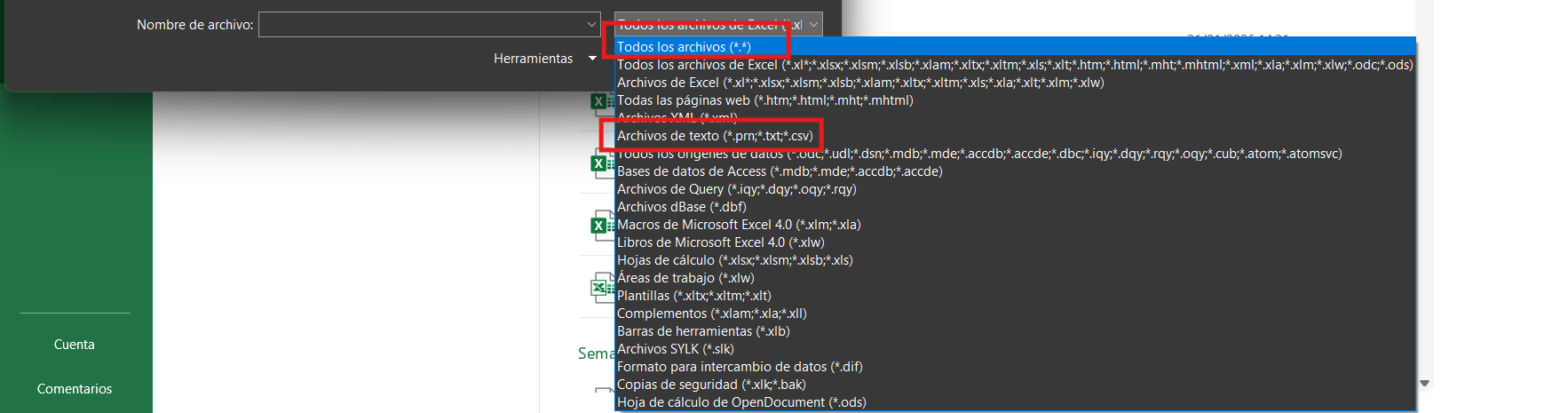 Opciones selector de archivos
Asistente de importación – Paso 1 de 3: tipo de archivo
Selecciona la opción Delimitados.
Verifica que el Origen del archivo sea Unicode (UTF-8).
Haz clic en Siguiente.

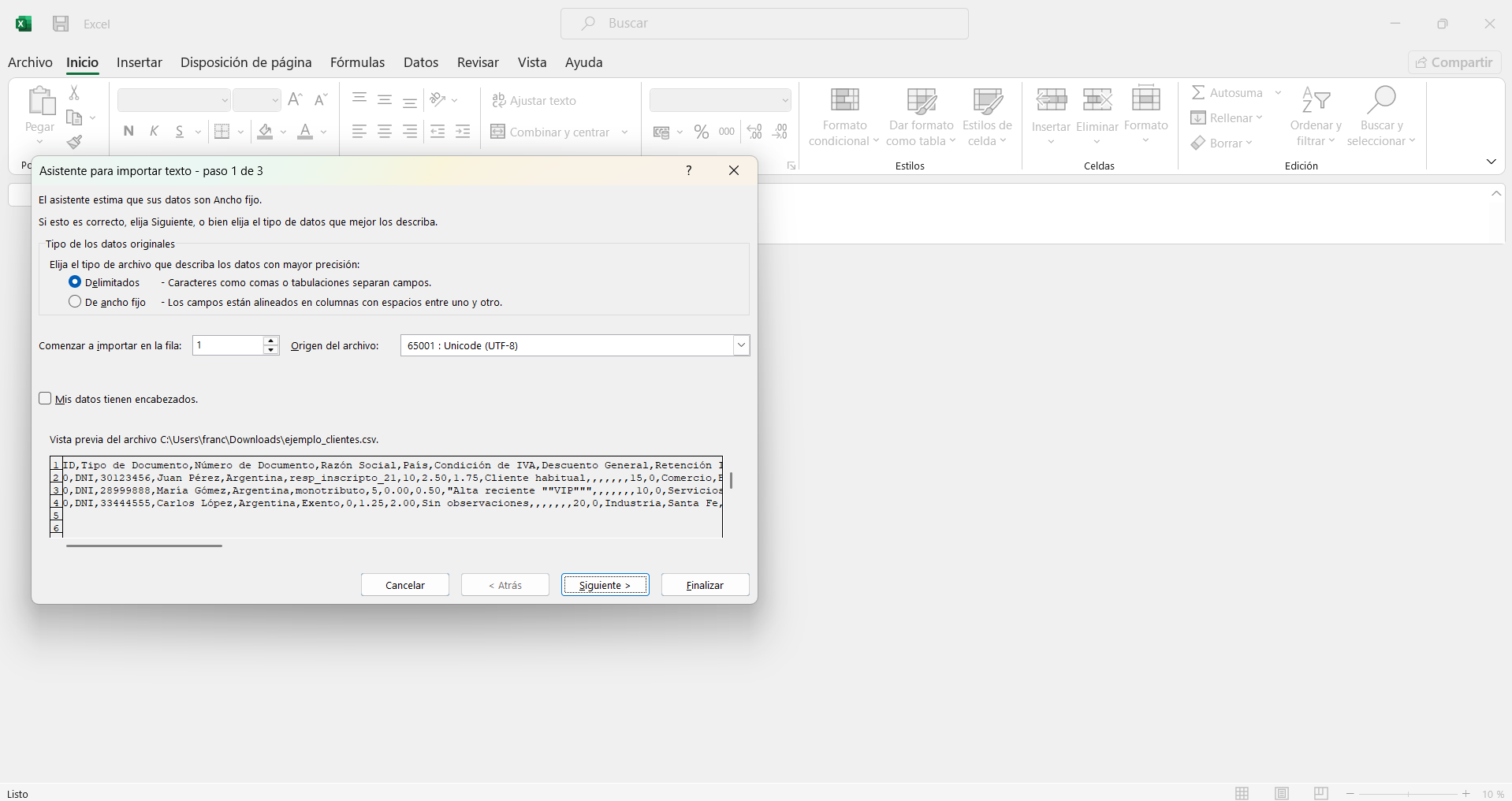 Asistente paso 1
Asistente de importación – Paso 2 de 3: definir correctamente los separadores
Es obligatorio revisar la vista previa de los datos.
Observa la Vista previa de los datos.
Verifica con qué carácter están separadas las columnas:
Si ves los datos separados por
,> marca ComaSi ves los datos separados por
;> marca Punto y coma
Si no se separan correctamente:
Prueba con Tabulación u otras opciones
Ajusta hasta que la vista previa muestre las columnas alineadas
Es obligatorio que las columnas se vean correctamente separadas antes de continuar.
Una vez que la tabla se visualiza correctamente, haz clic en Siguiente.
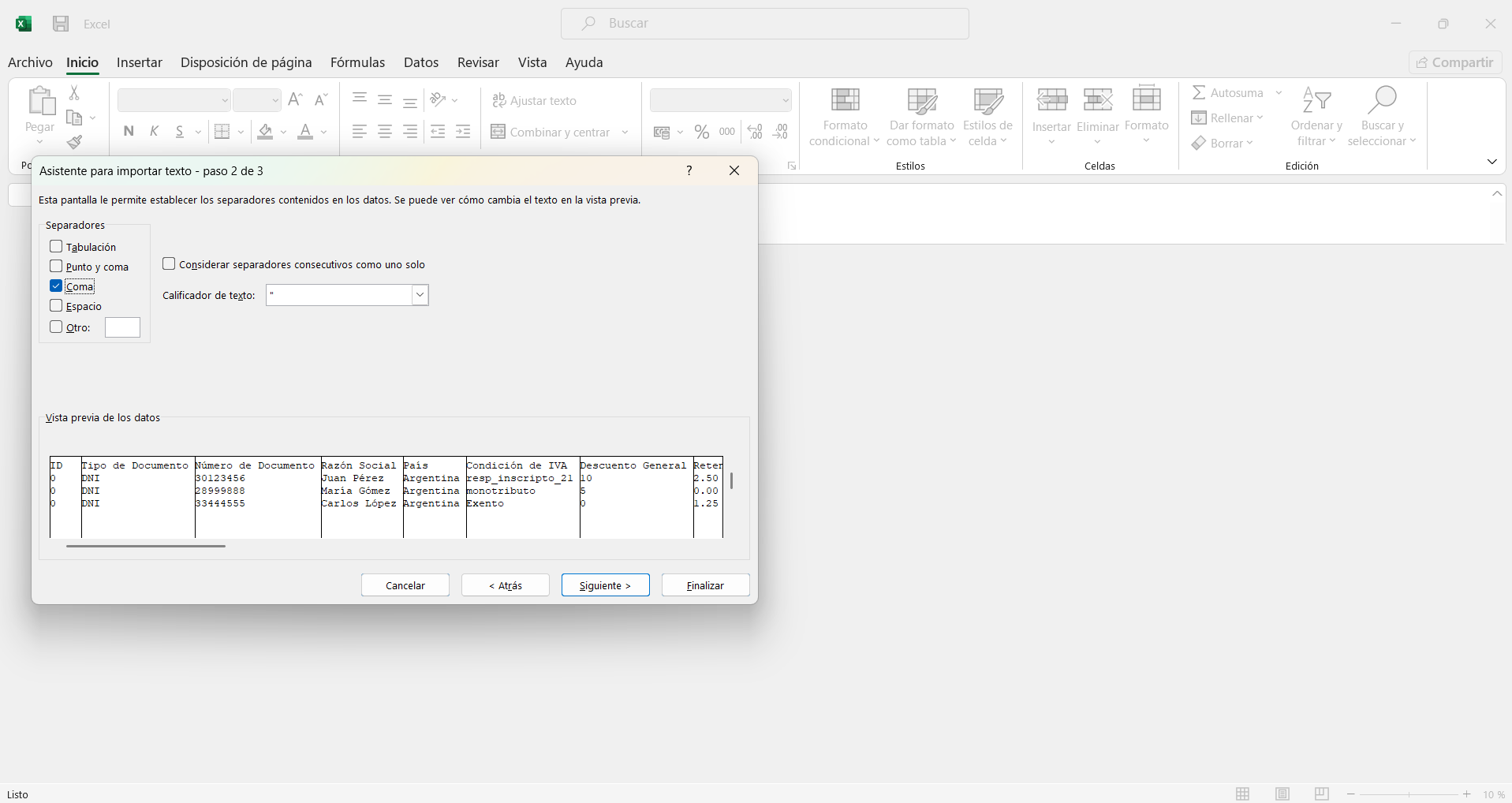 Asistente paso 2
Asistente de importación – Paso 3 de 3: formato de columnas
En este paso se define el formato de los datos.
- Usando Shift, selecciona todas las columnas (deben quedar todas resaltadas en negro).
Desliza la barra inferior hasta el final del archivo.
Con todas las columnas seleccionadas, elige el formato Texto.
Una vez confirmado, haz clic en Finalizar.
Si se deja el formato en “General”, Excel puede modificar números, documentos o valores, rompiendo el archivo.
El formato Texto garantiza que los datos se mantengan exactamente como fueron cargados.
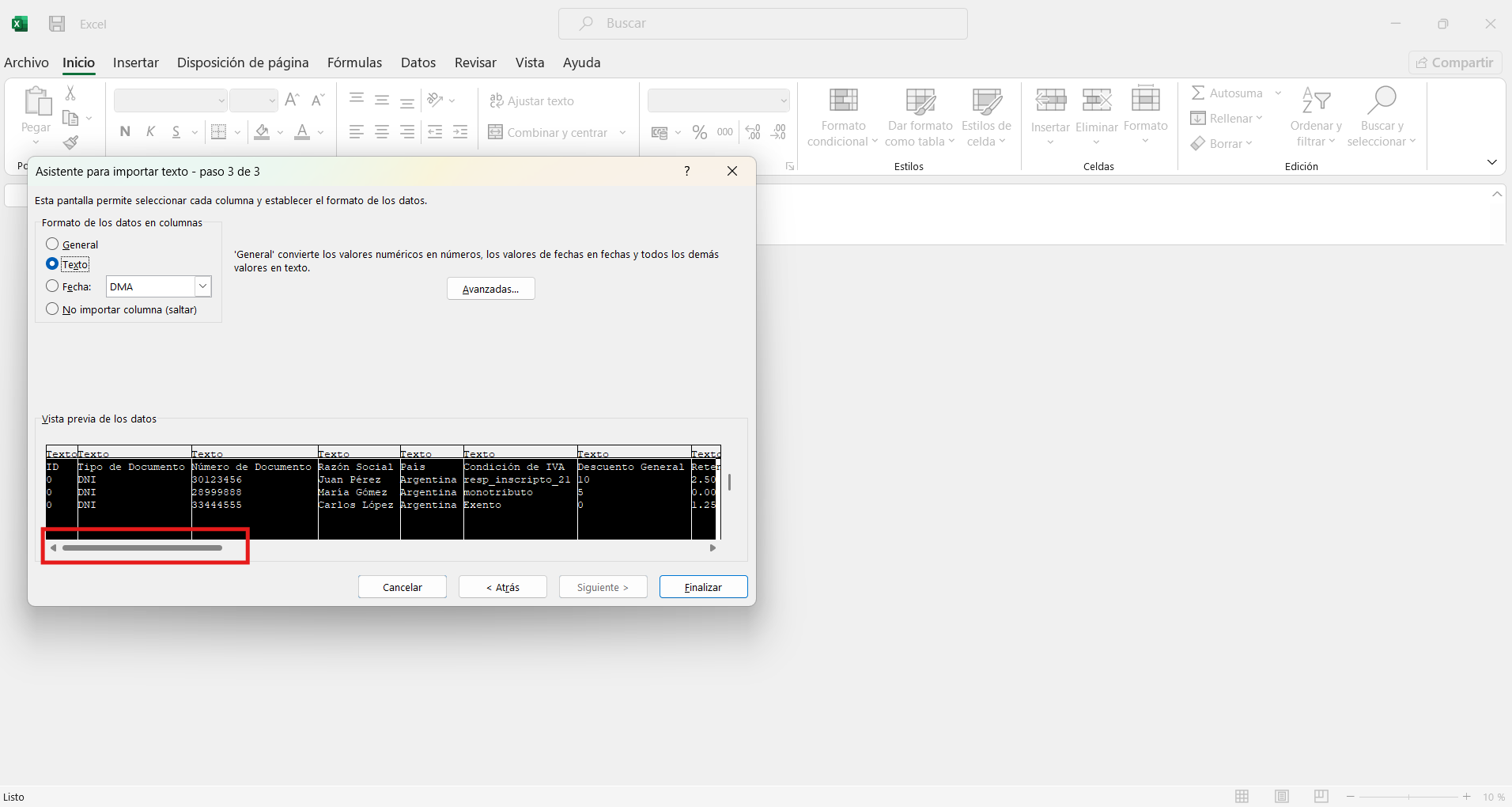 Asistente paso 3
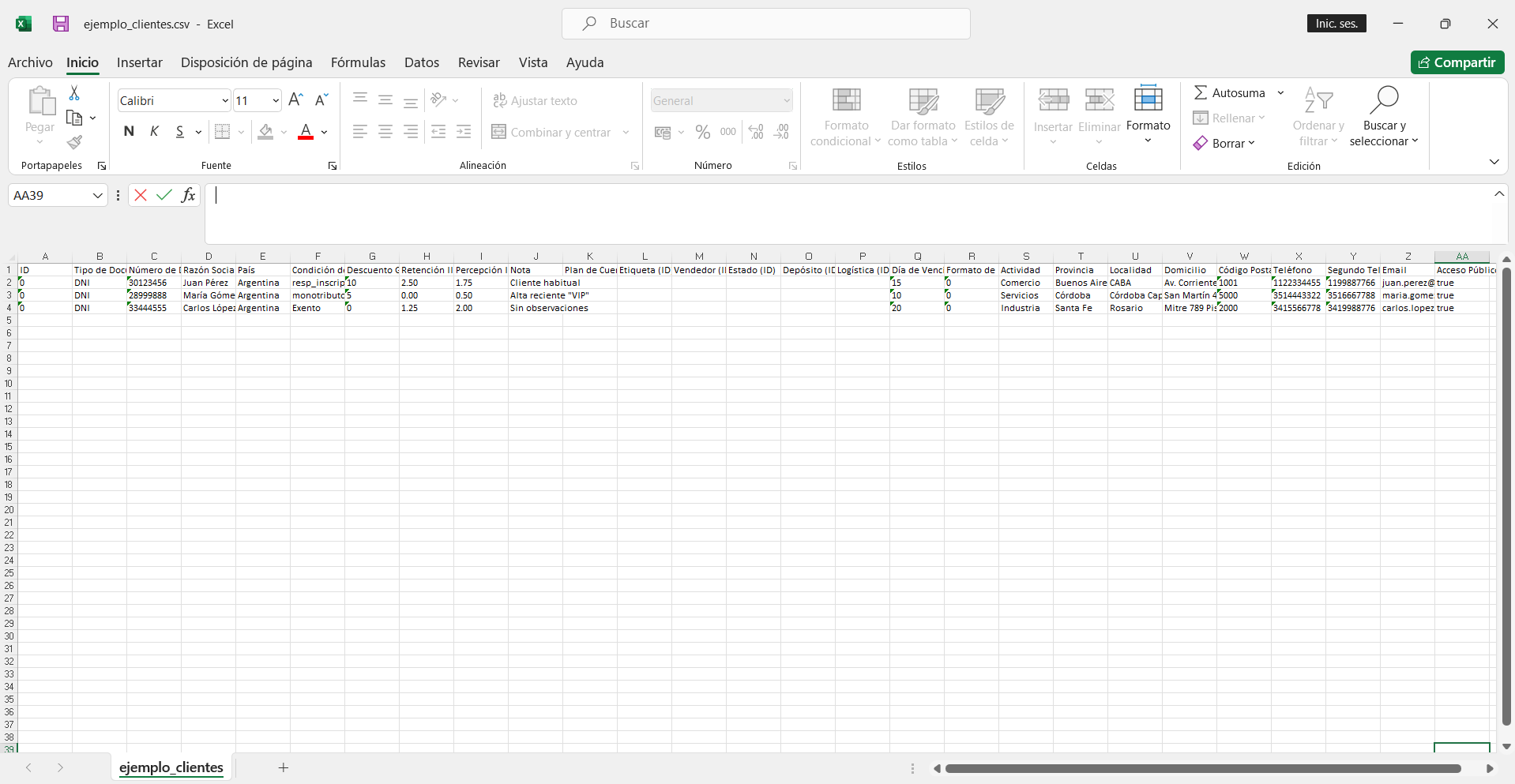 Archivo importado correctamente