¿Cómo crear productos en Cloudbeds y SiFactura para la integración?
Esta guía explica cómo deben crearse los productos/ítems en Cloudbeds y en SiFactura para que la integración funcione correctamente al momento de facturar reservas, y cómo garantizar que los importes y descripciones se sincronicen de manera adecuada.
La configuración es clave para que SiFactura pueda identificar cada concepto enviado desde Cloudbeds y, si corresponde, realizar los asientos contables automáticos.
1. Creación de productos en Cloudbeds
En Cloudbeds, cada ítem debe estar dado de alta desde:
Account > Settings > Products > New Item
Los campos relevantes que deben completarse son:
Item Name (Nombre del ítem):
Depende completamente del criterio y la operativa del hotel. Debe ser un nombre claro que represente el servicio o producto vendido.
Item Code:
Este es el dato que permite que SiFactura identifique qué producto corresponde a cada cargo generado por Cloudbeds.
Precio:
Cloudbeds exige un valor para poder guardar el ítem.
En caso de que el precio sea variable o se defina únicamente al momento de facturar, se puede colocar un valor simbólico (por ejemplo, 1).
Dependen completamente de la operatoria del hotel.
Cloudbeds permite agrupar y clasificar los ítems según las necesidades internas.
2. Creación de productos en SiFactura
En SiFactura, el producto debe crearse desde:
Base de Datos > Producto > Agregar producto
Los campos principales que deben completarse para una correcta integración son:
Código del producto:
Debe ser idéntico al “Item Code” de Cloudbeds.
Esta coincidencia es lo que permite a SiFactura identificar qué ítem corresponde a cada concepto de la reserva.
Descripción:
Debe representar el mismo concepto que el nombre del ítem en Cloudbeds, aunque no es obligatorio que sea idéntico.
Si el hotel utiliza contabilidad integrada, es obligatorio completar:
-
Plan de cuenta al vender
-
Plan de cuenta al comprar
Incluso cuando el producto solo corresponde a ventas, SiFactura exige que ambos campos estén completos.
En productos que no se utilizan para compras, puede seleccionarse una cuenta genérica sin impacto operativo.
Precio unitario:
Debe completarse un valor para poder guardar el producto.
En caso de no saber el precio final, puede utilizarse un valor simbólico (por ejemplo, “1”), ya que luego podrá modificarse al facturar.
🔗¿Cómo crear y editar un Producto?
3. Importancia de configurar correctamente ambos sistemas
La integración entre Cloudbeds y SiFactura funciona comparando el código de producto que existe en cada sistema. Si estos códigos coinciden, SiFactura puede:
-
identificar cada cargo de la reserva,
-
asociarlo al producto correcto,
-
aplicar impuestos y configuraciones del producto,
-
generar la factura electrónica con todo el detalle correcto,
-
realizar los asientos contables si la contabilidad está activada.
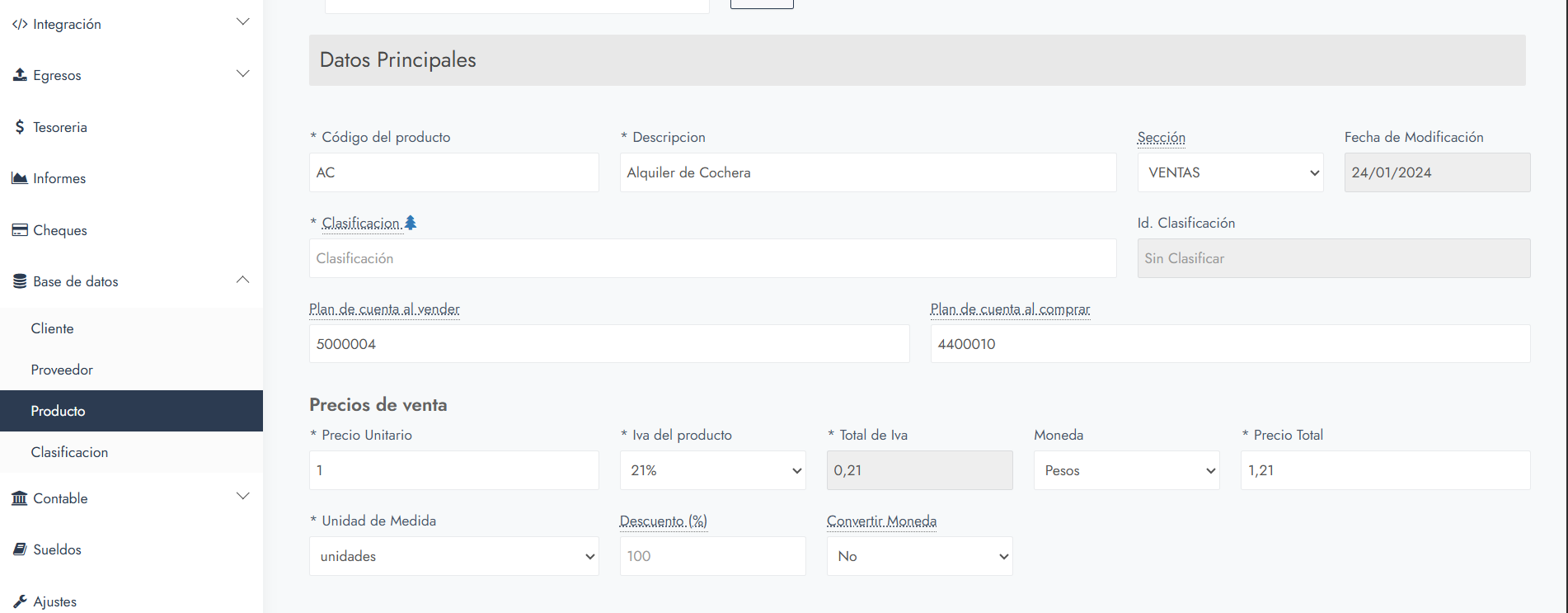 Item de Sifactura
 Item traído desde Cloudbeds