¿Cómo generar facturas de compra masiva mediante archivo Excel?

Esta funcionalidad no viene habilitada por defecto. Se activa asignando el rol correspondiente al usuario desde Cuenta > Usuarios y roles. 🔗 ¿Cómo gestionar usuarios y roles en SiFactura?
Si cargás una moneda distinta de PES (por ejemplo, DOL) con su tipo de cambio correspondiente, la factura generada por Compra Masiva queda registrada en pesos (convertida según ese tipo de cambio), no en la moneda original. Si necesitás que la factura quede efectivamente en dólares u otra moneda, tenés que cargarla de forma manual, no por Compra Masiva.
1. Descargar el archivo modelo
- Ingresá a Egresos > Compra masiva.
- Dejá seleccionado el Formato de Archivo "Genérico".
- Hacé clic en "Descargar archivo de ejemplo" para obtener el Excel base.
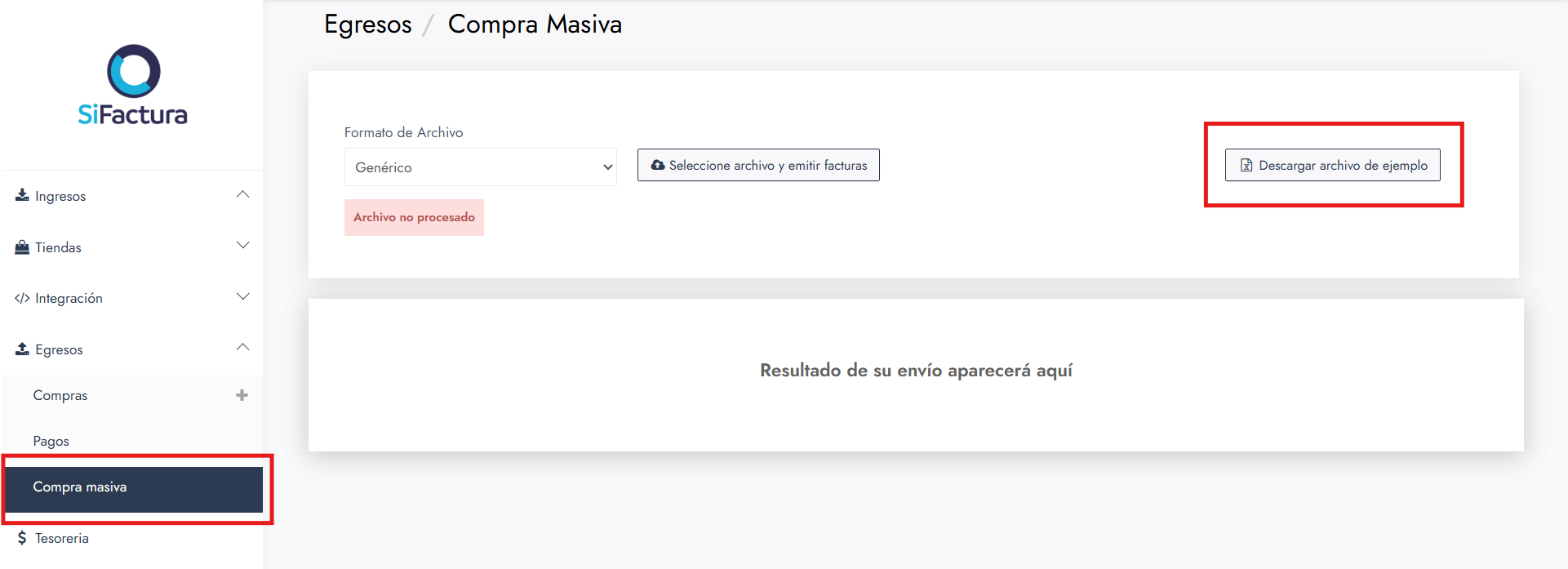 Sección compra masiva
2. Completar el archivo Excel
Completá las columnas del Excel en el mismo orden en que aparecen, sin modificar sus nombres. Los valores permitidos para varias columnas (tipo de comprobante, tipo de documento, condición de IVA, condición de venta, IVA porcentaje) están en la solapa "Tablas de ayuda" del mismo archivo.
| Columna | Qué indicar |
|---|---|
| Fecha de emisión | Formato dd/mm/aaaa. Fecha de emisión del comprobante de compra. |
| Fecha de vencimiento | Formato dd/mm/aaaa. Fecha de vencimiento del comprobante. |
| Fecha de imputación | Formato dd/mm/aaaa. Mes que se toma para informar el comprobante en el subdiario de IVA compras. |
| Número de comprobante | Obligatorio para tipos de comprobante distintos de X. Solo numérico, sin puntos, guiones ni letras. |
| Tipo factura | Ejemplos: FACTURA_A, FACTURA_C, FACTURA_X (ver "Tablas de ayuda"). |
| Tipo documento | Ejemplos: CUIT, DNI (ver "Tablas de ayuda"). |
| Total | Importe total del comprobante. Tiene que coincidir con el total de la factura de compra. |
| Pagado | Importe total cobrado para ese comprobante. Va entre 0 y el Total; si cargás un valor mayor, el sistema lo ajusta automáticamente al Total. |
Neto Gravado | Importe neto gravado, en formato numérico. Si el tipo de comprobante enviado es RECIBO o FACTURA_C, este valor debe ser 0. |
Exento | Importe exento, en formato numérico. Si el tipo de comprobante enviado es RECIBO o FACTURA_C, este valor debe ser 0. |
| Condición IVA proveedor | Ejemplos: CONSUMIDOR_FINAL, RESPONSABLE_INSCRIPTO (ver "Tablas de ayuda"). |
| Condición de venta | Ejemplos: TRANSFERENCIA, CONTADO (ver "Tablas de ayuda"). |
| Razón social | Razón social del emisor. Si el proveedor ya existe en SiFactura, se usa la razón social registrada; si no existe, el sistema crea el proveedor automáticamente con estos datos. |
| Código de producto | Tiene que existir previamente en Base de datos > Producto. Define la cuenta contable del Haber del asiento y permite generar el asiento contable automático. |
| Moneda | Ejemplo: PES. |
| Tipo de cambio | Tiene que ser igual a 1 cuando la moneda es pesos. |
| IVA Porcentaje | Usar el valor permitido según el tipo de comprobante. Ejemplo: IVA_EXENTO. |
| Generar asiento | SI / NO. |
| Contabilidad. ID del plan de cuenta débito | ID del plan de cuentas (Contabilidad > Plan de Cuenta), sin puntos, solo números. Se usa para el Debe del asiento contable. |
| Contabilidad. ID del plan de cuenta crédito | Actualmente no se usa en la importación, el sistema toma automáticamente la cuenta contable asociada al producto indicado. |
El código de producto es obligatorio: si no existe, la importación no funciona para esa fila. La cuenta del Debe sale del Excel; la del Haber sale de la cuenta contable asociada al producto. Si algún dato obligatorio falta o es incorrecto, esa fila no se procesa.

Todos los campos numéricos del Excel (Total, Pagado, Neto Gravado, Exento, Número de comprobante, IDs de plan de cuenta) tienen que estar cargados en formato numérico, no como texto. Un valor numérico mal formateado es la causa más frecuente de que el sistema no logre leer el archivo al cargarlo.
3. Cargar y procesar el archivo
Si al hacer clic en Cargar archivo el sistema no llega a leerlo (no aparece el estado "Archivo cargado, pendiente de procesar"), generalmente se debe a un error de formato en algún valor numérico del Excel. Revisá los campos numéricos antes de volver a intentar.
4. Revisar el resultado
Al terminar de procesar, el sistema muestra "Archivo procesado correctamente" y una tabla con el detalle fila por fila: Fila, Error, Válida, Generada, Fecha Emisión, Fecha Vto., Fecha Imputación, Punto Venta, Número, Tipo Cbte., Tipo Doc., Num. Doc., Condición IVA, Condición de Venta, entre otras columnas.
Cada fila indica si quedó Válida y si la factura fue Generada. Las filas con error no se importan, corregí el dato en el Excel y volvé a intentar solo con esas filas si hace falta.
5. Verificar las facturas generadas
Una vez finalizado el proceso, podrás verificar los comprobantes desde:
Egresos > Compras
Allí podrás revisar los importes, el proveedor, el producto utilizado y el impacto contable generado.