¿Cómo crear un remito en SiFactura?
1. Acceso al módulo
Ir a Ingresos > Remitos > + (Crear).
Al hacer clic en el botón Crear +, se abre la pantalla de Nuevo Remito, donde vas a registrar los datos del comprobante.
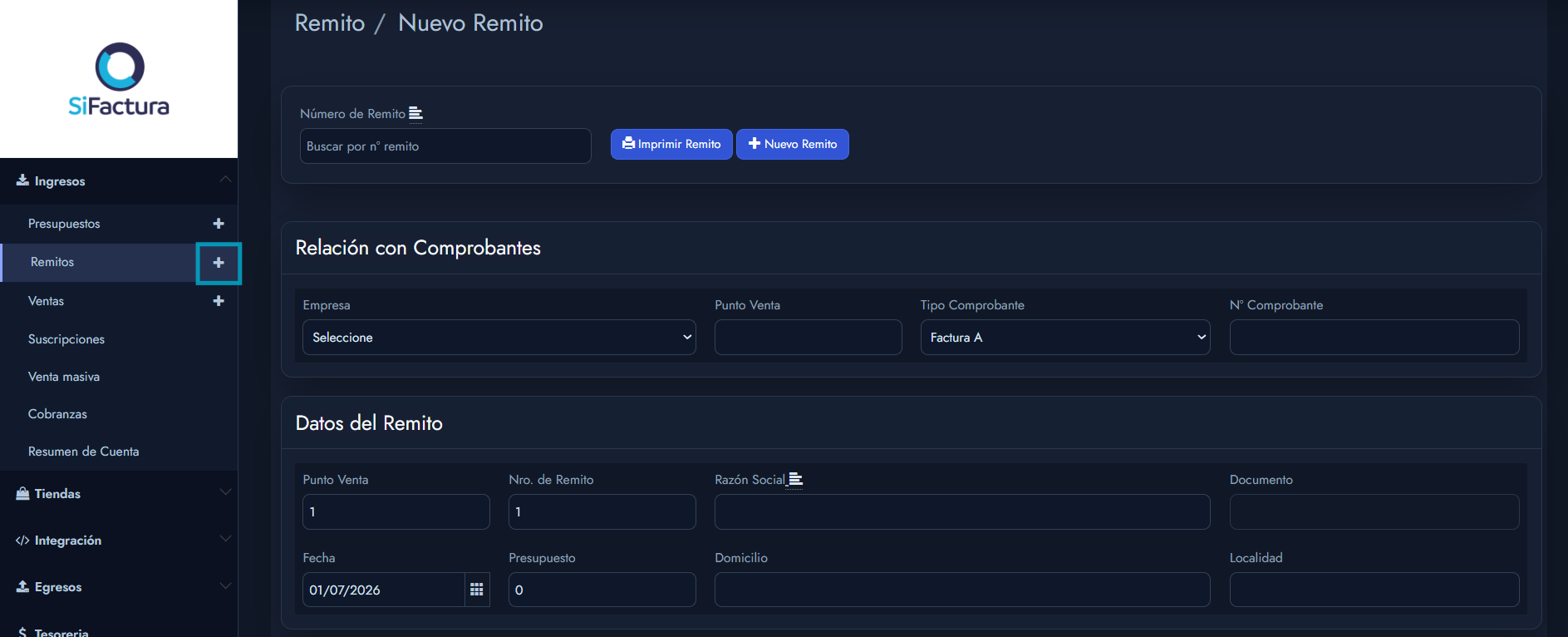 Campos para crear remito
2. Relación con comprobantes
En esta sección podés vincular el remito con un comprobante existente. Completá:
- Empresa: este campo aparece únicamente si tenés más de una empresa configurada. En ese caso, seleccioná la empresa correspondiente al remito.
- Punto de venta: se completa automáticamente o podés seleccionarlo manualmente.
- Tipo de comprobante: seleccioná el tipo. Este campo aparece como Comprobante asociado, ya que puede variar según el país o tipo de comprobante.
- N° Comprobante: ingresá el número del comprobante asociado, si aplica.
3. Datos del remito
En este bloque se completan los datos principales del remito:
- Punto de venta: número del punto de emisión.
- N° de remito: se genera automáticamente o puede cargarse manualmente.
- Razón social: al seleccionar un cliente existente, se autocompletan los datos de razón social, documento y domicilio. Ver ¿Cómo crear un cliente?
- Fecha: el sistema la carga por defecto, pero puede modificarse.
- Presupuesto: si el remito proviene de un presupuesto, seleccioná el número correspondiente. Este campo es autocompletable: al escribir, se despliega una lista con los presupuestos existentes. Si el remito se origina en un presupuesto, los datos del cliente se completan automáticamente.
- Documento / Domicilio / Localidad: se completan en base al cliente seleccionado.

4. Ítems y bultos
En esta sección se detallan los productos y cantidades que forman parte del remito. Campos principales:
- Código: ingresá el código o la descripción del producto. Comenzá a escribir y el sistema muestra una lista autocompletable; seleccioná el producto para completar sus datos automáticamente. Ver ¿Cómo crear y editar un Producto?
- Ítem: el nombre o descripción del producto se completa automáticamente al seleccionar el código, o puede editarse si es necesario.
- Unidad: elegí la unidad de medida.
- Cantidad: cantidad de bultos que se entregan.
- Cantidad x unidad: cantidad de unidades por cada bulto.
Ejemplo: si entregás 2 cajas con 6 unidades cada una, la cantidad total es 12 unidades (2 x 6).

5. Datos del transporte y conductor
Estos campos permiten registrar la información del transporte utilizado y del conductor. Podés completar:
- Conductor: seleccioná de la lista un conductor existente o creá uno nuevo con el botón + Crear transporte. Al hacerlo, los datos del conductor (registro, documento, empresa, domicilio, localidad, etc.) se completan automáticamente.
- Registro del conductor / Documento / Transporte (chapa): completá los datos según corresponda.
- Empresa / CUIT / Domicilio / Provincia / País / Email / Teléfono / Código postal: estos datos pueden dejarse predeterminados por usuario desde la configuración.
6. Leyenda
En la parte inferior se muestran los campos de Leyenda, con observaciones automáticas del sistema:
- Leyenda: texto estándar de despacho o información legal.
- Leyenda 2 y 3: se completan automáticamente con los datos del transporte y conductor.
7. Guardar e imprimir el remito
Una vez cargados todos los datos, hacé clic en + Crear Remito para guardar el comprobante.
Para generar el documento impreso con toda la información registrada, hacé clic en Imprimir.
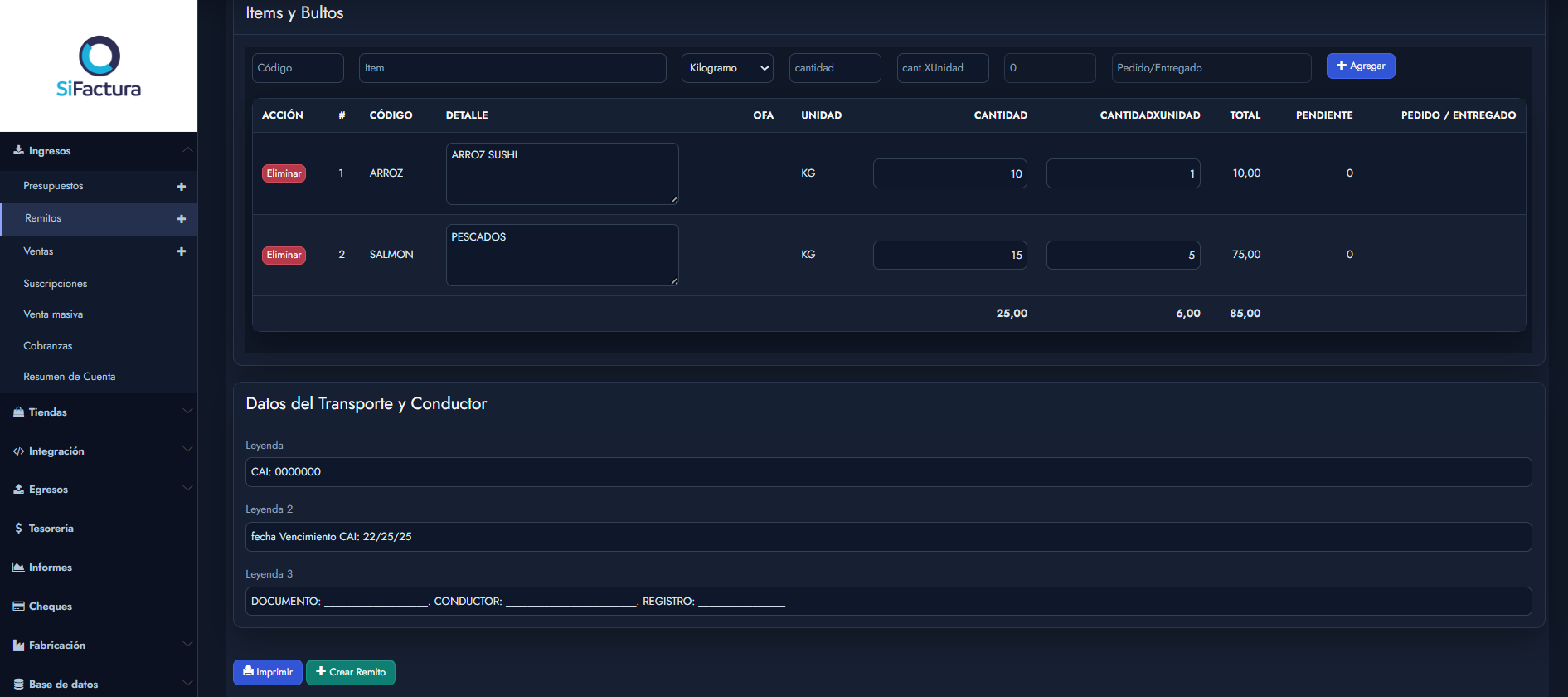 Remito con items cargados