¿Cómo cargar cuentas de retención asociadas a los proveedores de forma masiva en SiFactura?
Este artículo explica cómo cargar, actualizar o replicar impuestos a los proveedores de forma masiva en SiFactura, utilizando un archivo CSV descargado desde la sección Proveedores y trabajado directamente en Excel.
El mismo archivo permite crear impuestos nuevos o actualizar impuestos existentes, según el valor informado en la columna ID del Impuesto.
Este proceso es especialmente útil cuando necesitas aplicar los mismos impuestos a varios proveedores, evitando hacerlo de manera manual uno por uno.
Antes de comenzar
Para realizar esta carga correctamente es obligatorio:
-
Tener todos los proveedores previamente creados en el sistema (ya que se utilizan sus IDs).
-
Tener creados los impuestos y las cuentas de tesorería que se van a utilizar.
Sin estos datos previos, el archivo no podrá procesarse correctamente.
1. Descargar el archivo CSV de impuestos
-
Ingresa a Base de datos > Proveedor.
-
Haz clic en Importar.
-
Selecciona la pestaña Impuestos.
-
Haz clic en Descargar archivo CSV de impuestos existentes.
El archivo se descargará en formato .csv y contendrá la estructura necesaria para asignar impuestos a los proveedores.
2. Abrir el archivo correctamente en Excel
Es importante abrir el archivo desde Excel para evitar errores en la lectura de los datos.
Opción 1: Excel abre en la pantalla de Inicio
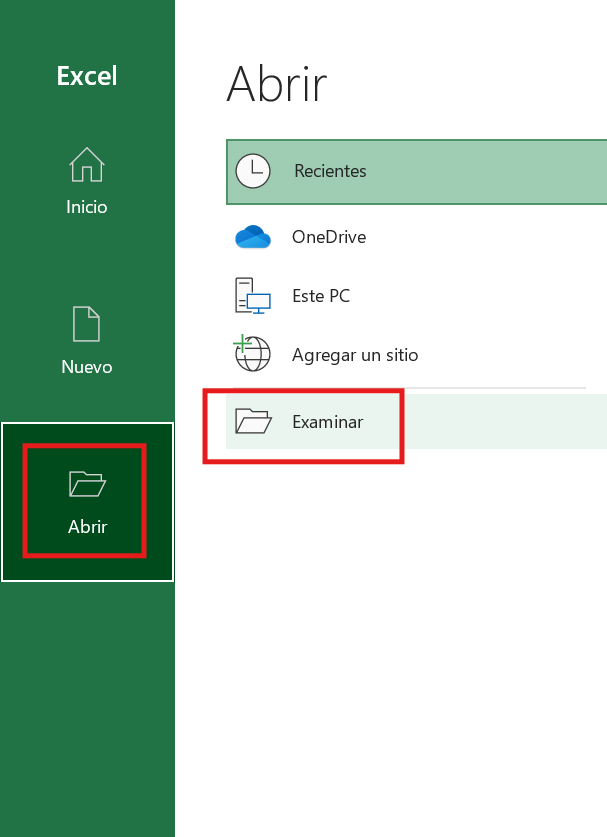 Excel abre en pantalla de inicio
-
Abre Excel.
-
En la pantalla de inicio, haz clic en Abrir.
-
Luego haz clic en Examinar.
En el selector de archivos, verifica que el tipo de archivo esté configurado como:
-
Todos los archivos (.) o
-
Archivos de texto (*.csv).
-
-
Selecciona el archivo CSV descargado.
Opción 2: Excel abre directamente en una hoja de cálculo
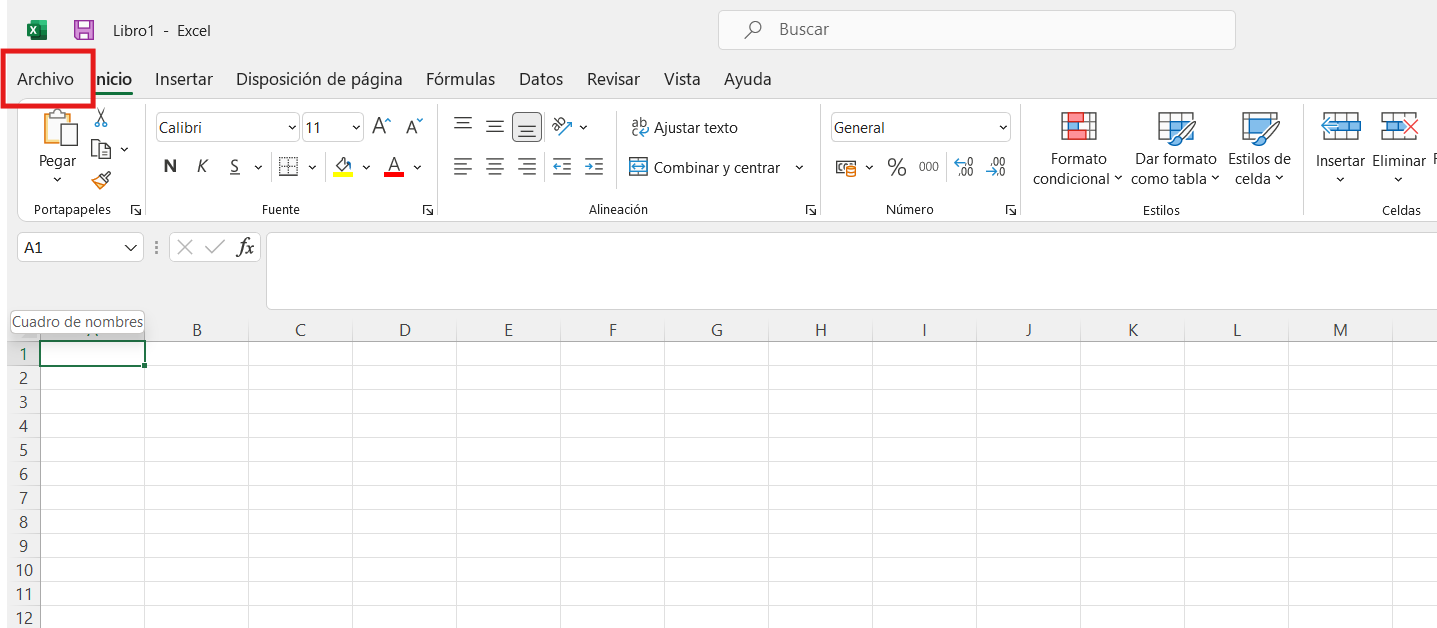 Excel abre desde la hoja de calculo
-
Con Excel abierto, haz clic en Archivo.
-
Selecciona Abrir.
-
Haz clic en Examinar.
En el selector de archivos, verifica que el tipo de archivo esté configurado como:
-
Todos los archivos (.) o
-
Archivos de texto (*.csv).
-
-
Selecciona el archivo CSV.
4. Completar el archivo de impuestos
El archivo descargado se utiliza para asignar o replicar impuestos a los proveedores.
Cada fila del archivo representa un impuesto aplicado a un proveedor.
Consideraciones importantes
ID del Impuesto
-
Para crear un impuesto nuevo, este campo debe tener el valor 0.
-
Si se trata de una actualización, debe indicarse el ID del impuesto existente.
ID del Proveedor
-
Debe completarse con el ID del proveedor al que se le asignará el impuesto.
-
Este valor se obtiene del archivo descargado desde el sistema.
ID Cuenta Tesorería
-
Indica la cuenta contable asociada al impuesto.
-
Si el mismo impuesto se aplica a varios proveedores con la misma cuenta, este valor puede copiarse y pegarse en todas las filas correspondientes.
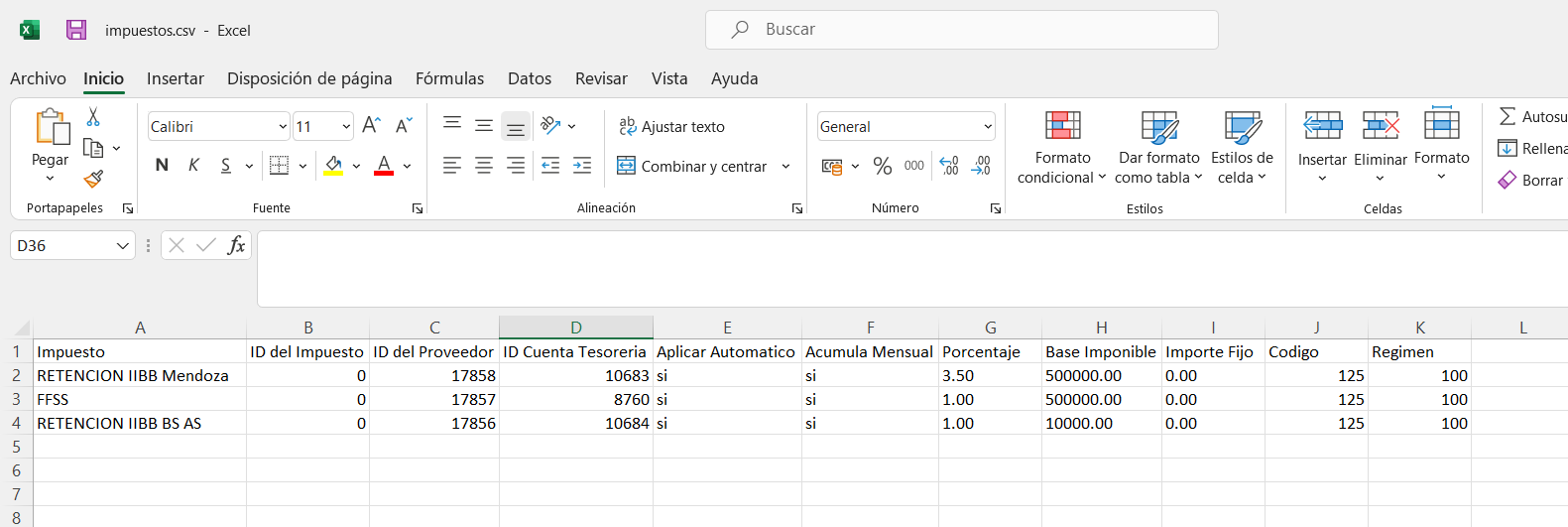 Archivo completado
5. Guardar el archivo correctamente
Una vez completado el archivo en Excel:
-
Ir a Archivo > Guardar como.
Guardar el archivo utilizando:
-
CSV UTF-8 (delimitado por comas) (*.csv)
(la opción puede variar según el sistema operativo).
-
-
Confirmar el guardado.
A partir de este momento:
-
Podrás seguir editando el archivo normalmente.
-
Cada vez que realices cambios, solo necesitas hacer clic en Guardar.
6. Importar el archivo en SiFactura
-
Ingresa nuevamente a Base de datos > Proveedor.
Haz clic en Importar.
-
Selecciona la pestaña Impuestos.
-
Elegí la opción correspondiente (crear o actualizar).
-
Selecciona el archivo CSV guardado y confirma.
En este paso:
-
El sistema muestra una vista previa de los datos
-
Todavía no se aplican los impuestos
Este paso permite revisar la información antes de impactarla en el sistema.
7. Procesar el archivo
Luego de verificar los datos mostrados en pantalla:
-
Haz clic en Procesar
-
El sistema comenzará a aplicar los impuestos a los proveedores
-
El proceso puede demorar unos segundos
Si el archivo se procesa correctamente, el sistema mostrará:
-
Archivo – Procesado (en color verde)
Recién en este paso los impuestos quedan creados o actualizados en SiFactura.
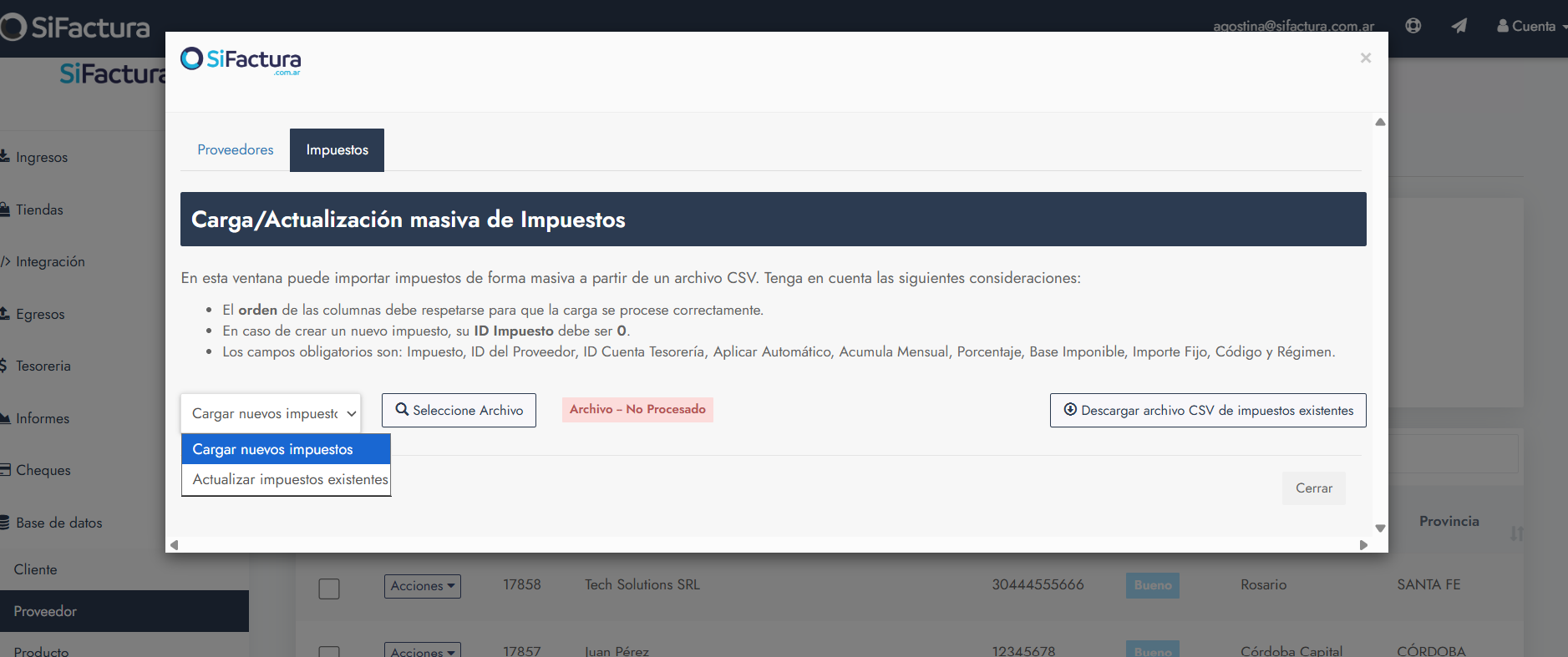 Selección de carga o actualización de impuestos
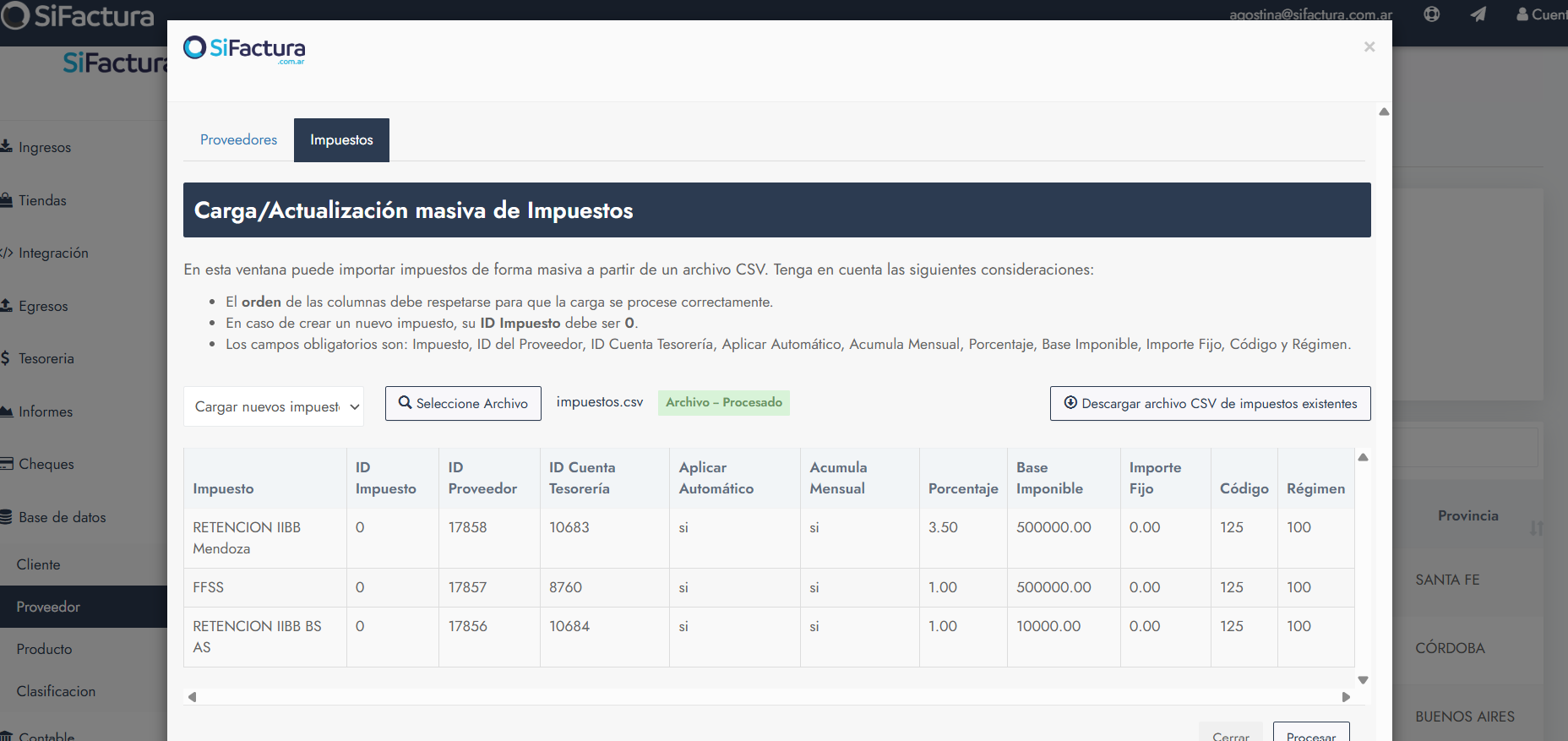 Importar archivo
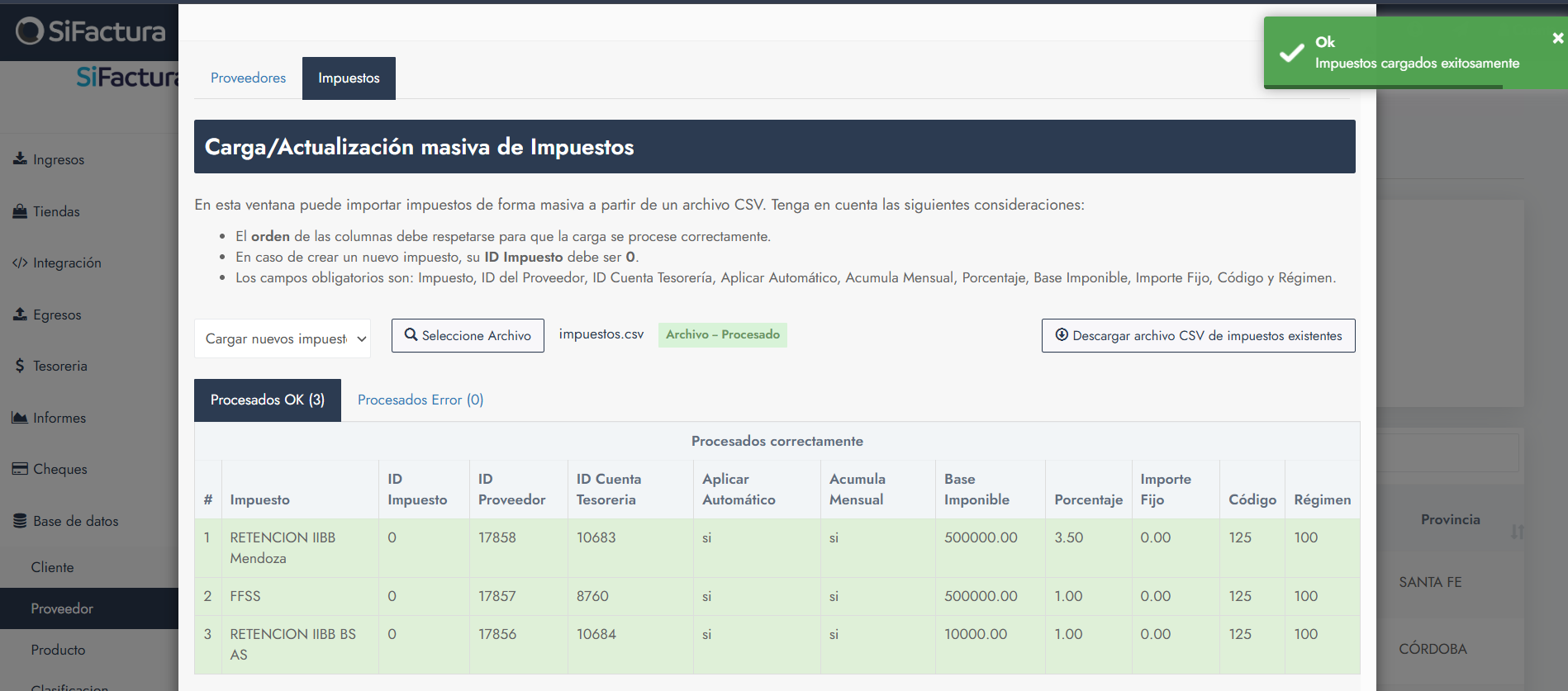 Archivo importado correctamente
8. Verificar los impuestos cargados
Una vez finalizada la importación:
-
Ingresa al detalle de los proveedores.
-
Verifica que los impuestos se hayan asignado correctamente.
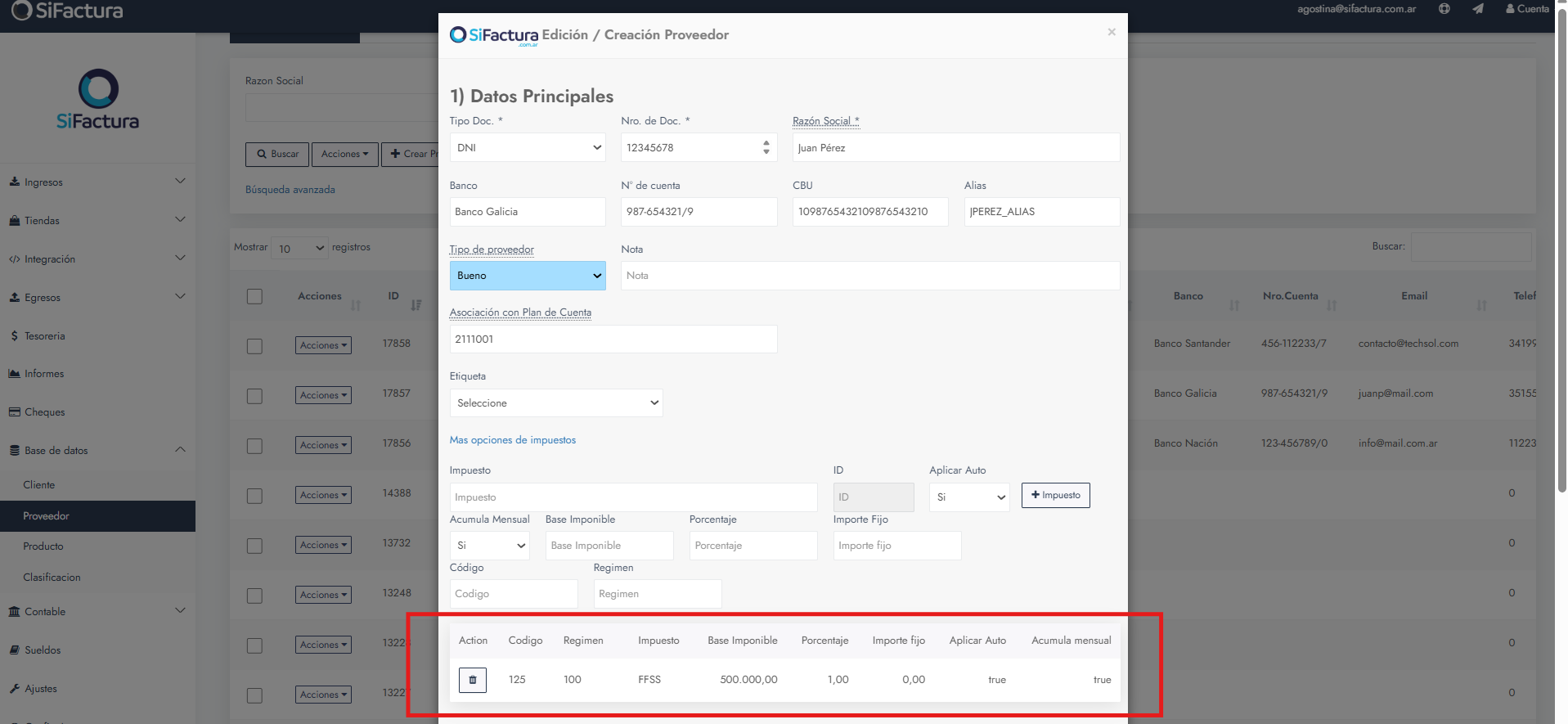 Impuesto agregado correctamente