¿Cómo completar el archivo para la importación masiva de Proveedores en SiFactura?
Este artículo explica cómo completar correctamente el archivo de importación masiva de Proveedores en SiFactura.
Antes de continuar, es obligatorio haber realizado el proceso de descarga y preparación del archivo en Excel.
🔗¿Cómo preparar el archivo para importar Proveedores en SiFactura?
1. Consideraciones generales del archivo
El archivo descargado desde el sistema ya contiene todas las columnas necesarias para la importación.
Antes de comenzar a completarlo, ten en cuenta:
No elimines columnas
No agregues columnas nuevas
No modifiques el orden de las columnas
No cambies los nombres de los encabezados
El sistema procesa el archivo respetando estrictamente su estructura original.
2. Campos obligatorios
Para que el sistema pueda crear el proveedor correctamente, el archivo debe contener obligatoriamente información en los siguientes campos:
Tipo de Documento
Número de Documento
Razón Social
Condición de IVA
 Todos los demás campos del archivo son opcionales y pueden quedar sin completar.
3. Columnas con referencia a IDs del sistema
El archivo incluye algunas columnas cuyo nombre contiene “(ID)”.
Estas columnas se utilizan para vincular el proveedor con configuraciones ya existentes en SiFactura.
Etiqueta (ID)
Plan de cuenta Gasto (ID)
En estas columnas no debe ingresarse texto ni descripciones.
Solo debe indicarse el número de ID correspondiente a un valor que ya exista en el sistema.
Los IDs disponibles se pueden consultar previamente desde:
Ajustes > Dominios.
4. Completar el archivo
Al completar el archivo:
Ingresa únicamente los datos que necesites.
Los campos no obligatorios pueden quedar vacíos.
Si copias información desde otro sistema:
Utiliza Pegado especial > Texto.
Evita copiar formatos o fórmulas.
Es importante verificar que:
Cada dato quede en su columna correspondiente.
No haya desplazamientos entre columnas.
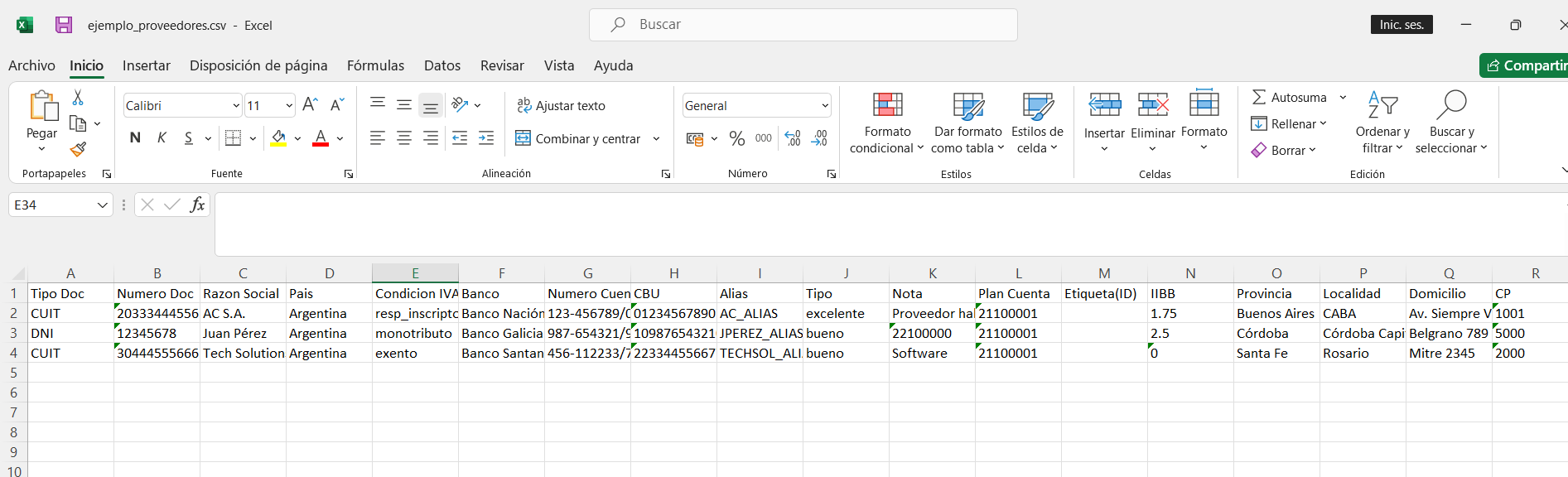 Archivo completado
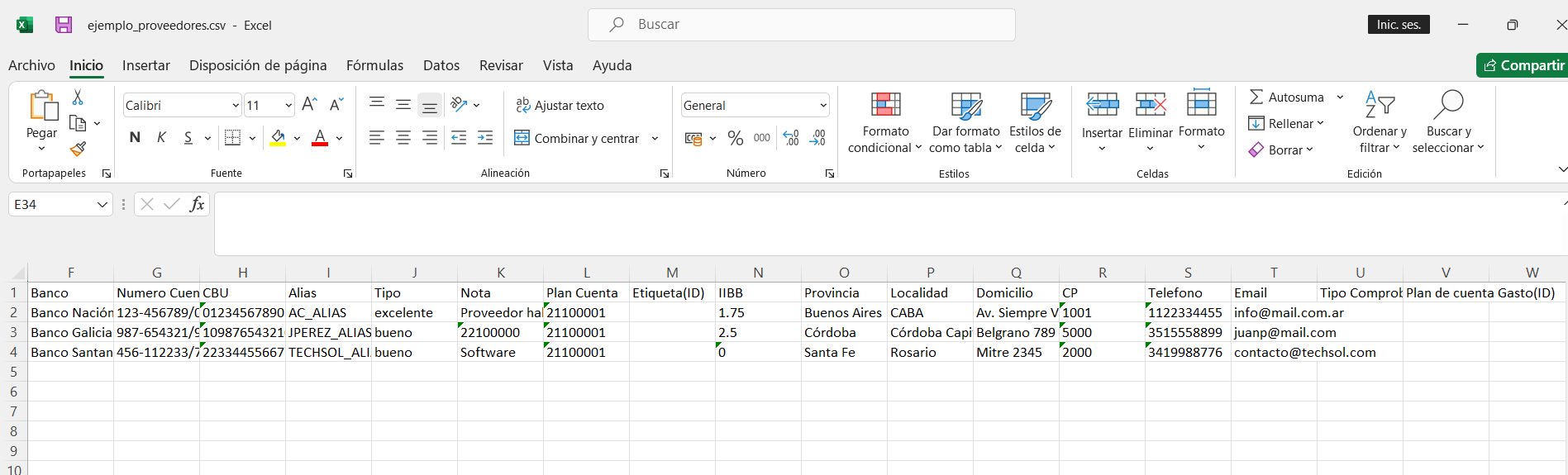 Archivo completado
5. Guardar el archivo correctamente
Una vez completado el archivo en Excel:
Ir a Archivo > Guardar como
Guardar el archivo utilizando una de estas opciones:
CSV UTF-8 (delimitado por comas) (*.csv)
(la opción exacta puede variar según el sistema operativo)
Confirmar el guardado.
A partir de este momento:
Podrás seguir editando el archivo normalmente.
Cada vez que realices cambios, solo debes hacer clic en Guardar.
6. Importar el archivo en SiFactura
Para cargar el archivo en el sistema:
Ingresa a Base de datos > Proveedor.
Haz clic en Importar
Selecciona Cargar nuevos proveedores.
Elegí el archivo CSV guardado y confirma
En este paso:
-
El sistema muestra una vista previa de los datos
-
Todavía no se crean los proveedores
Este paso permite revisar la información antes de enviarla al sistema.
7. Procesar el archivo
Luego de verificar los datos mostrados en pantalla:
-
Haz clic en Procesar
-
El sistema comenzará la carga de la información
-
El proceso puede demorar unos segundos
Si el archivo se procesa correctamente, el sistema mostrará:
-
Archivo – Procesado (en color verde)
Recién en este paso los proveedores quedan creados en SiFactura.
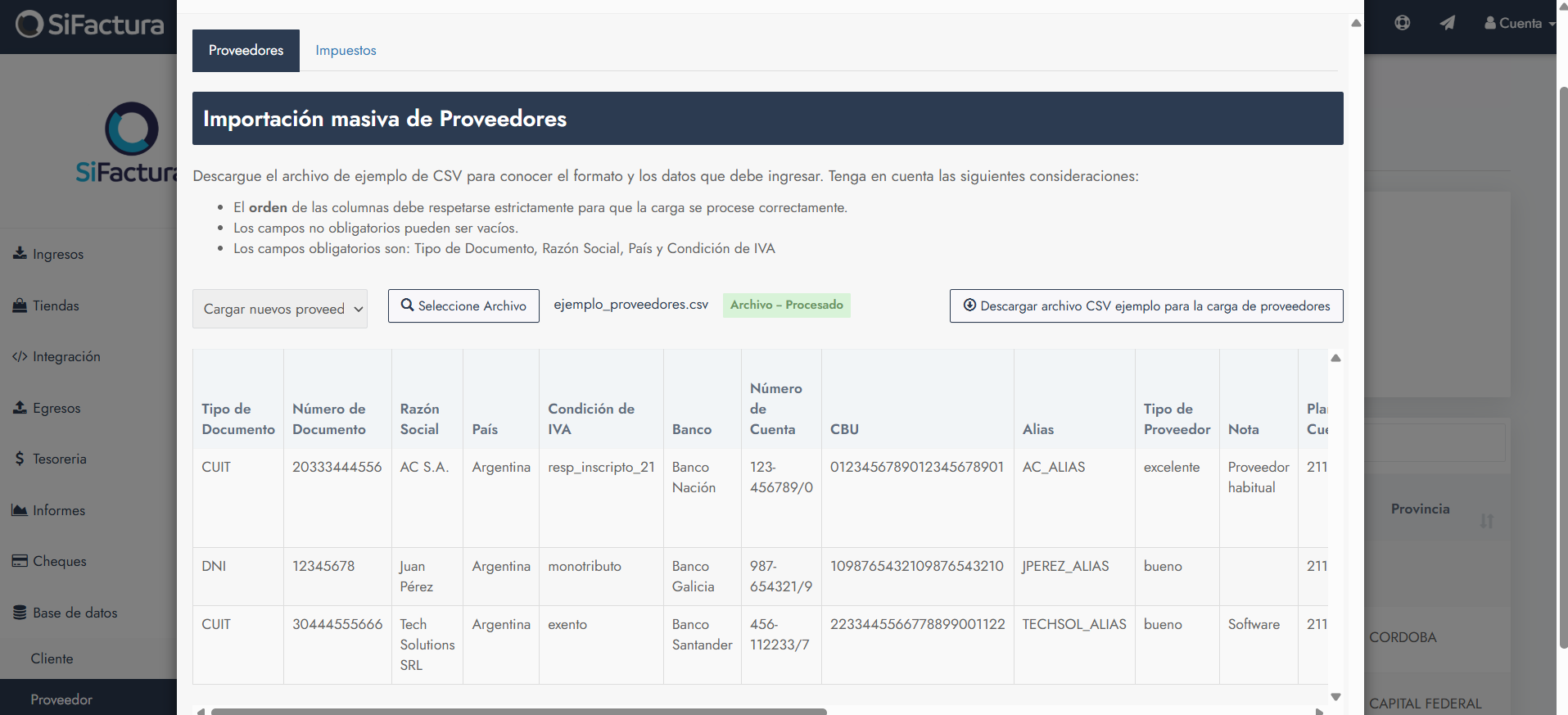 Importar archivo
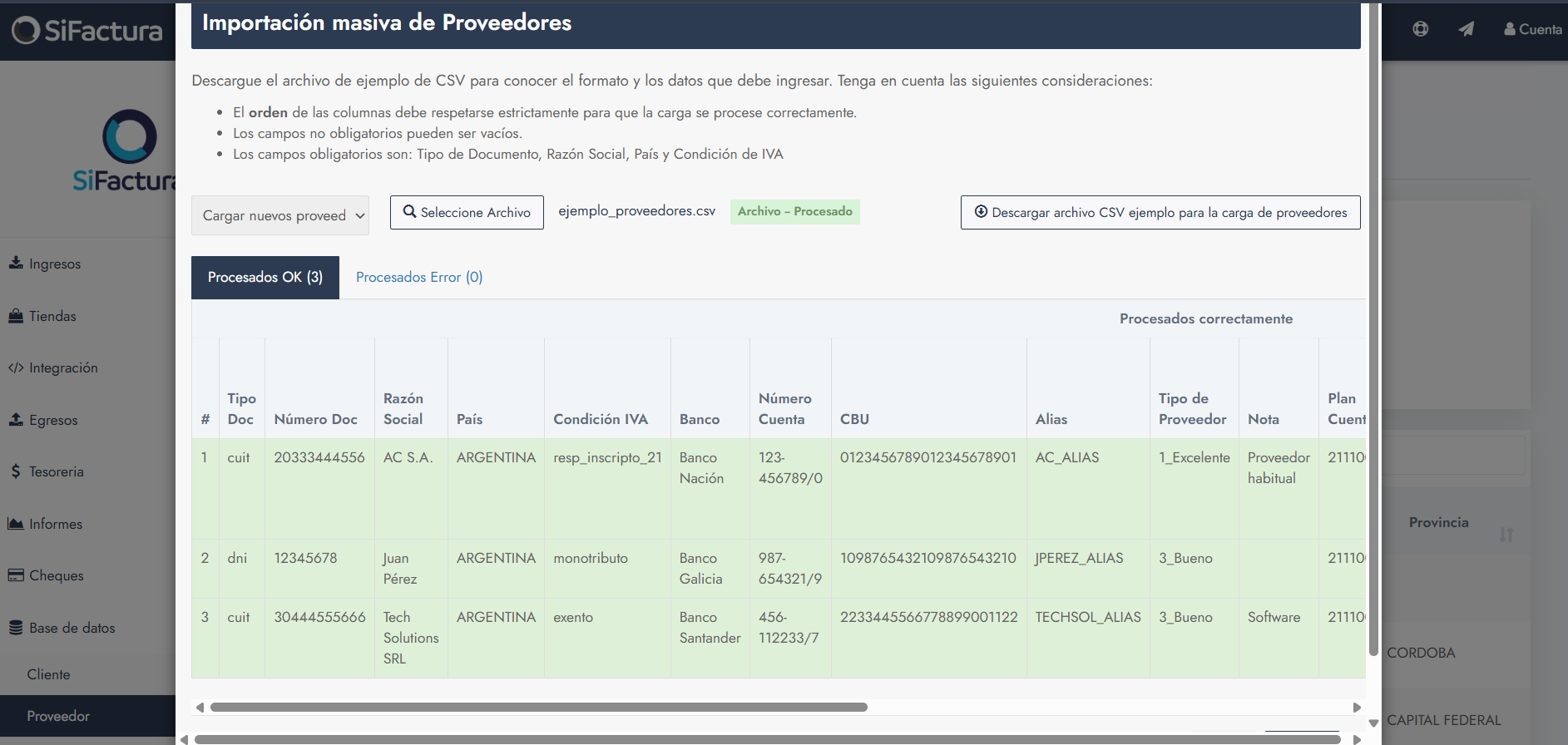 Archivo importado correctamente
8. Verificar los proveedores creados
Una vez finalizada la importación:
Revisa el listado de proveedores.
Corrobora que los datos importados sean correctos.
Aunque el archivo se procese sin error, siempre es necesario revisar la información cargada.
Un archivo mal completado puede generar proveedores con datos incorrectos
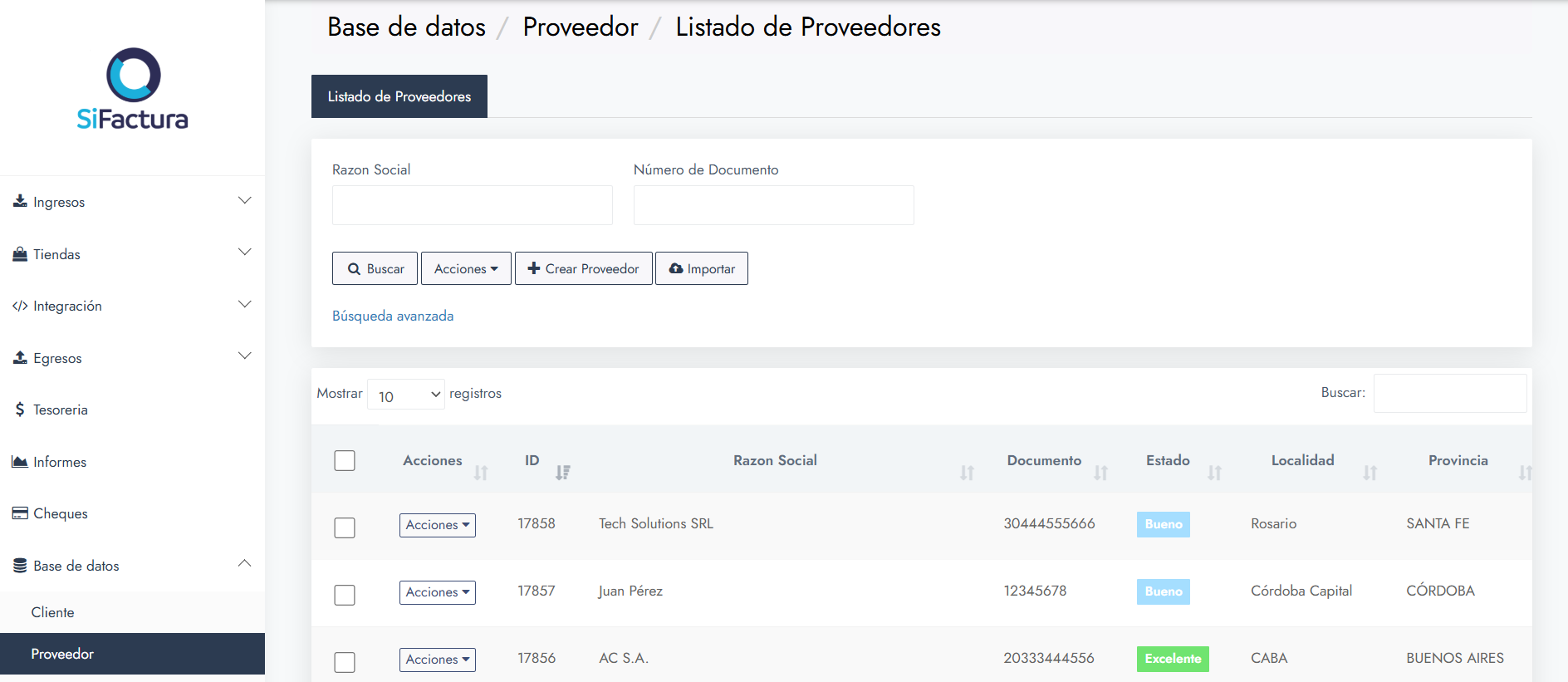 Proveedores creados