¿Cómo generar facturas de forma masiva con Facturación Recurrente?
La sección de Facturación Recurrente permite generar múltiples comprobantes de venta de forma masiva a partir de una factura ya existente en el sistema. El sistema toma todos los datos de esa factura de referencia (cliente, ítems, importes, tipo de comprobante) y genera la cantidad de copias que indiques, actualizando únicamente la fecha de emisión.

Esta funcionalidad es útil cuando necesitas emitir muchas facturas idénticas al mismo receptor, sin necesidad de crearlas una por una.
Requisito previo
Antes de usar esta función, debes contar con al menos una factura ya existente en el sistema que sirva como referencia. El sistema replicará todos sus datos.
1. Crear un registro de Facturación Recurrente
- Ir a Ingresos > Ventas y hacer clic en la pestaña Facturación Recurrente.
- Hacer clic en + Agregar Facturación Recurrente.
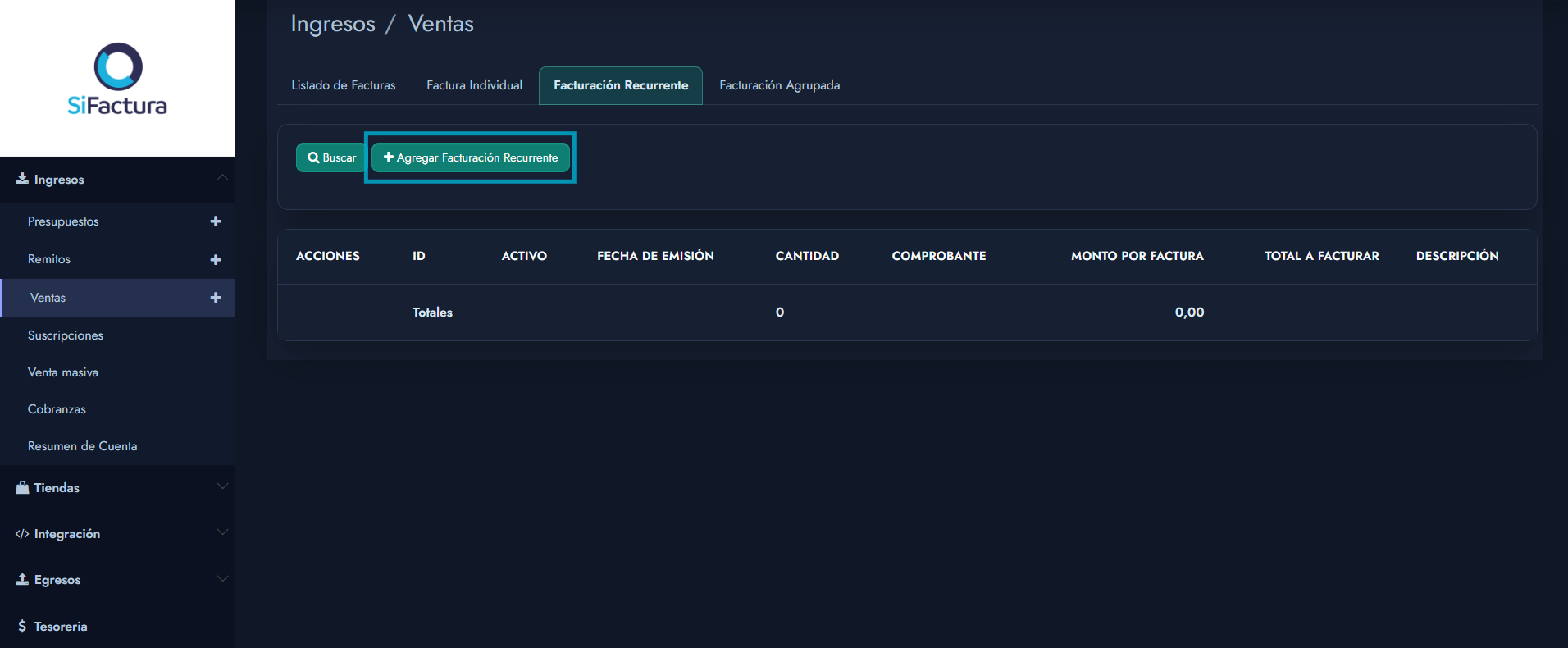 Botón agregar facturación recurrente
 - Completar los siguientes campos:
- Fecha de emisión: fecha del comprobante a emitir.
- Día de emisión: día del mes en que se emitirán. (opcional)
- Cantidad a emitir: cantidad de facturas a generar.
- Activo: indica si el registro está activo. Dejar en Sí para que pueda ejecutarse.
- En Datos de la Factura, completar:
- Punto de Venta: el punto de venta desde el cual se emitirán las facturas.
- Tipo de comprobante: el tipo de factura de referencia (por ejemplo, Factura A).
- Nro. Factura: el número de la factura existente que se desea replicar.
- Descripción: (opcional) texto interno para identificar este registro.
- El sistema tomará todos los datos de la factura referenciada (cliente, ítems, importes) y los replicará en cada comprobante generado. Solo se actualizará la fecha de emisión según lo indicado.
- Hacer clic en Guardar.

El sistema generará automáticamente la cantidad de facturas indicadas, todas idénticas a la factura de referencia.
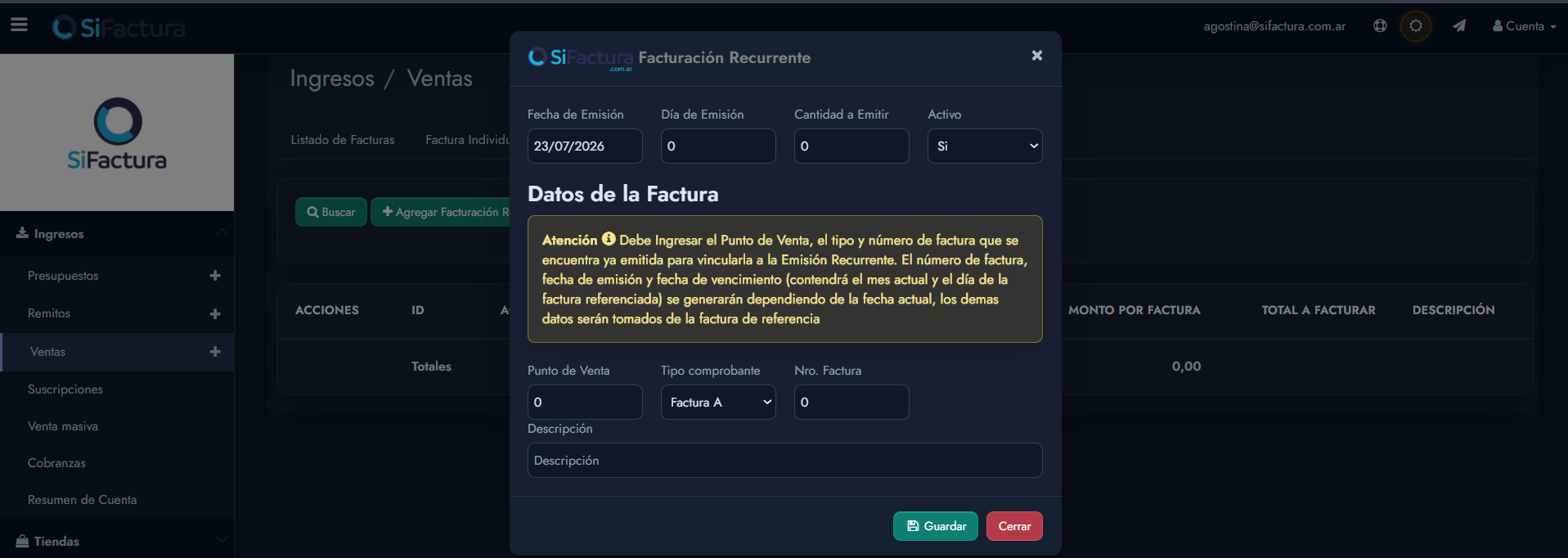 Ventana con campos a completar de facturación recurrente
2. Ver y administrar los registros
Una vez guardado el registro, puedes verlo en el listado de Facturación Recurrente donde se muestra: estado activo, fecha de emisión, cantidad, comprobante de referencia, monto por factura, total a facturar y descripción.
Desde Acciones tienes tres opciones disponibles:
- Eliminar: elimina el registro de facturación recurrente.
- Editar: abre el formulario con todos los datos cargados para que puedas modificarlos.
- Emitir: abre una ventana de confirmación donde puedes verificar el comprobante referenciado, el monto, la cantidad a emitir y el total antes de confirmar. Una vez verificados los datos, haz clic en Emitir Comprobantes Masivamente para generar las facturas.
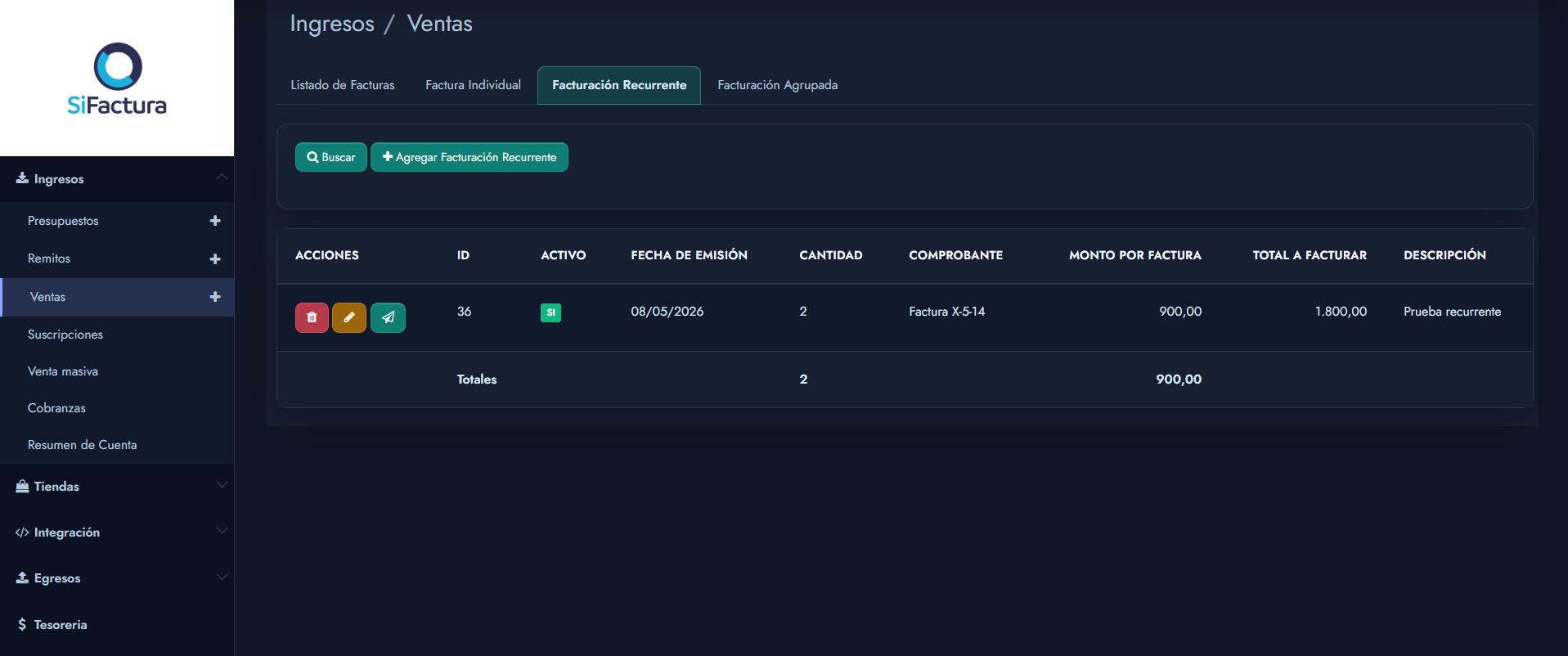 Administrar la facturación recurrente creada
Las facturas generadas quedarán disponibles en Ingresos > Ventas > Listado de Facturas.