¿Cómo registrar cobros de PxSol en Tesorería? (Método simple: por condición de venta)
Introducción
Este artículo explica el método estándar para sincronizar los cobros provenientes de PxSol con las cuentas de Tesorería de SiFactura, utilizando la condición de venta informada al momento de emitir la factura.

1. ¿Cómo funciona este método?
Cuando se importa una factura desde PxSol, SiFactura lee la condición de venta seleccionada en esa factura, busca una cuenta de Tesorería cuyo ID Externo coincida exactamente con ese valor y asigna automáticamente el cobro a esa cuenta.
2. Condiciones de venta que puede enviar Pxsol
A la fecha, Pxsol puede enviar los siguientes identificadores de medio de cobro:
3. Configurar las cuentas de Tesorería en SiFactura
- Ingresa a Tesorería > Configurar Cuentas de Tesorería.
- Para cada medio de cobro, crea o edita una cuenta de Tesorería completando:
- Tipo de cuenta: Banco, Caja, A Cobrar, etc.
- Nombre de la cuenta: por ejemplo, TARJETA VISA DEBITO.
- Plan de cuenta asociado: obligatorio si utilizas contabilidad.
- ID Externo: igual a la condición de venta que envía PxSol.
Ejemplo:
- Cuenta: TARJETA VISA DEBITO — ID Externo: [Tarjeta_de_Debito]
El ID Externo debe coincidir carácter por carácter con el valor que envía Pxsol.
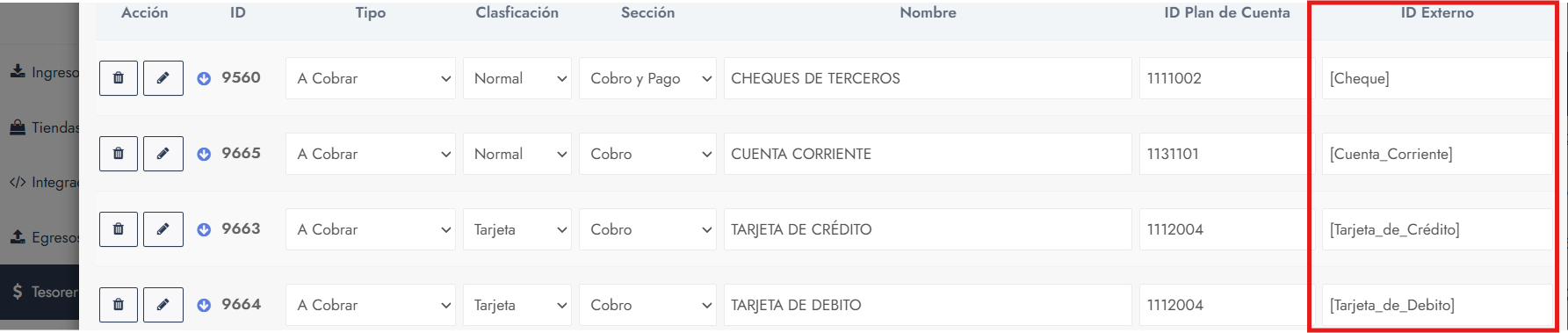 ID Externo configurado correctamente
4. Configurar una Cuenta especial
Es obligatorio crear una cuenta adicional de Tesorería con las siguientes características:
ID Externo:
[default]Tipo: Caja, Efectivo u “Otra cuenta”
Plan de Cuenta asociado: según corresponda
Esta cuenta funciona como cuenta de respaldo y recibe automáticamente los cobros cuando la condición de venta no coincide con ninguna cuenta configurada, la cuenta correspondiente no existe, o hay un error de configuración.
Esto permite no perder cobros importados, detectar errores y revisar fácilmente los movimientos mal asociados.
 Cuenta default
5. Emitir la factura en Pxsol
Al crear la factura en PxSol:
- Selecciona una sola condición de venta acorde al medio de cobro.
- No es necesario completar ningún código adicional en el campo Observaciones.
La asignación se realizará automáticamente al importarse en SiFactura.
 Condición de venta Pxsol
6. Verificación del resultado
Luego de importar la factura, el cobro impactará en la cuenta de Tesorería configurada y el asiento contable se generará utilizando la cuenta del Plan de Cuentas asociada. Puedes verificarlo desde:
- Tesorería
- Libro Diario
- Mayor contable
7. Si el cobro no impacta en la cuenta correcta
Revisa que:
- El ID Externo esté correctamente escrito.
- La cuenta de Tesorería exista.
- La condición de venta haya sido seleccionada al facturar en PxSol.