¿Cómo liquidar cupones y lotes de tarjetas en SiFactura?
La liquidación de cupones y lotes de tarjetas permite llevar el control de los movimientos pendientes y liquidados correspondientes a tarjetas de cobro o de pago.
Este proceso se realiza desde el módulo Tesorería y se utiliza para:
Marcar como liquidados los movimientos de tarjetas.
Visualizar en detalle qué operaciones están pendientes y cuáles ya fueron liquidadas.
Registrar posteriormente el ingreso del dinero en la cuenta correspondiente.
1. Acceder a la sección correspondiente
Desde el menú lateral del sistema, ingresar a Tesorería.
Antes de comenzar
Para poder liquidar tarjetas, es necesario cumplir con las siguientes condiciones:
Configuración de la cuenta de Tesorería
La cuenta debe tener la clasificación “Tarjeta”.
Esto puede resolverse de dos maneras:
Si la cuenta ya existe, editarla y cambiar su clasificación a Tarjeta.
Si la cuenta no existe, crearla directamente con la clasificación Tarjeta.
La clasificación Tarjeta es la que habilita el control por estado (Pendiente / Liquidado) y las acciones de liquidación desde el listado de movimientos.
Tipo de cuenta
Además, la cuenta debe estar definida como:
-
A Cobrar, cuando representa cobros a recibir.
-
A Pagar, cuando representa pagos a realizar.
Permisos y datos necesarios
Además:
El usuario debe contar con el rol habilitado para realizar liquidaciones (se solicita a soporte).
Deben existir movimientos registrados en la cuenta de tarjeta.
Este funcionamiento aplica tanto para:
Tarjetas que cobran.
Tarjetas que se pagan.
 Clasificación Tarjeta
2. Seleccionar el rango de fechas en Tesorería
Al ingresar al módulo Tesorería, se visualiza en la parte superior el rango de fechas.
Desde allí:
-
Selecciona el período que desees analizar o liquidar.
-
Haz clic en Buscar para aplicar el filtro.
El rango de fechas definido será el que se utilice para mostrar los movimientos en el detalle de las cuentas.
3. Acceder al detalle de la cuenta de tarjeta
Una vez aplicado el rango de fechas en Tesorería, las cuentas de tarjeta no se muestran de forma directa.
Para acceder a ellas:
Dentro del bloque A Cobrar o A Pagar, hacer clic en Otras cuentas por cobrar u Otras cuentas por pagar, según corresponda.
Allí se desplegará el listado completo de cuentas, incluyendo las cuentas de tarjeta.
Ubicar la cuenta de tarjeta deseada y hacer clic en Ver detalle.
Al ingresar al detalle de la cuenta, el sistema muestra un listado de movimientos con opción de selección múltiple.
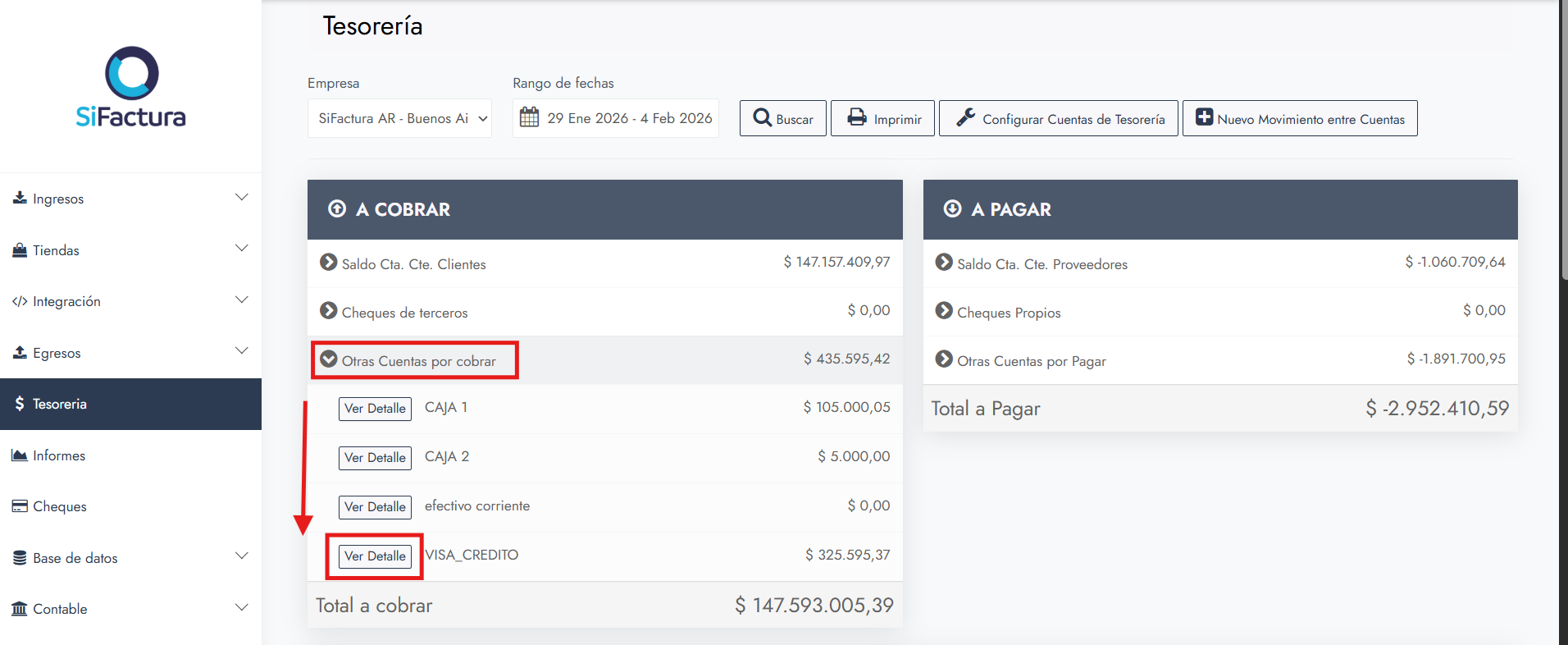 Acceso a la cuenta
En la parte superior del listado se visualiza un resumen automático y fijo que indica:
Cantidad de movimientos seleccionados.
Total Debe.
Total Haber.
Neto.
Este resumen se actualiza dinámicamente a medida que se seleccionan o deseleccionan movimientos y permanece visible aunque se haga scroll, permitiendo validar el importe total antes de ejecutar cualquier acción.
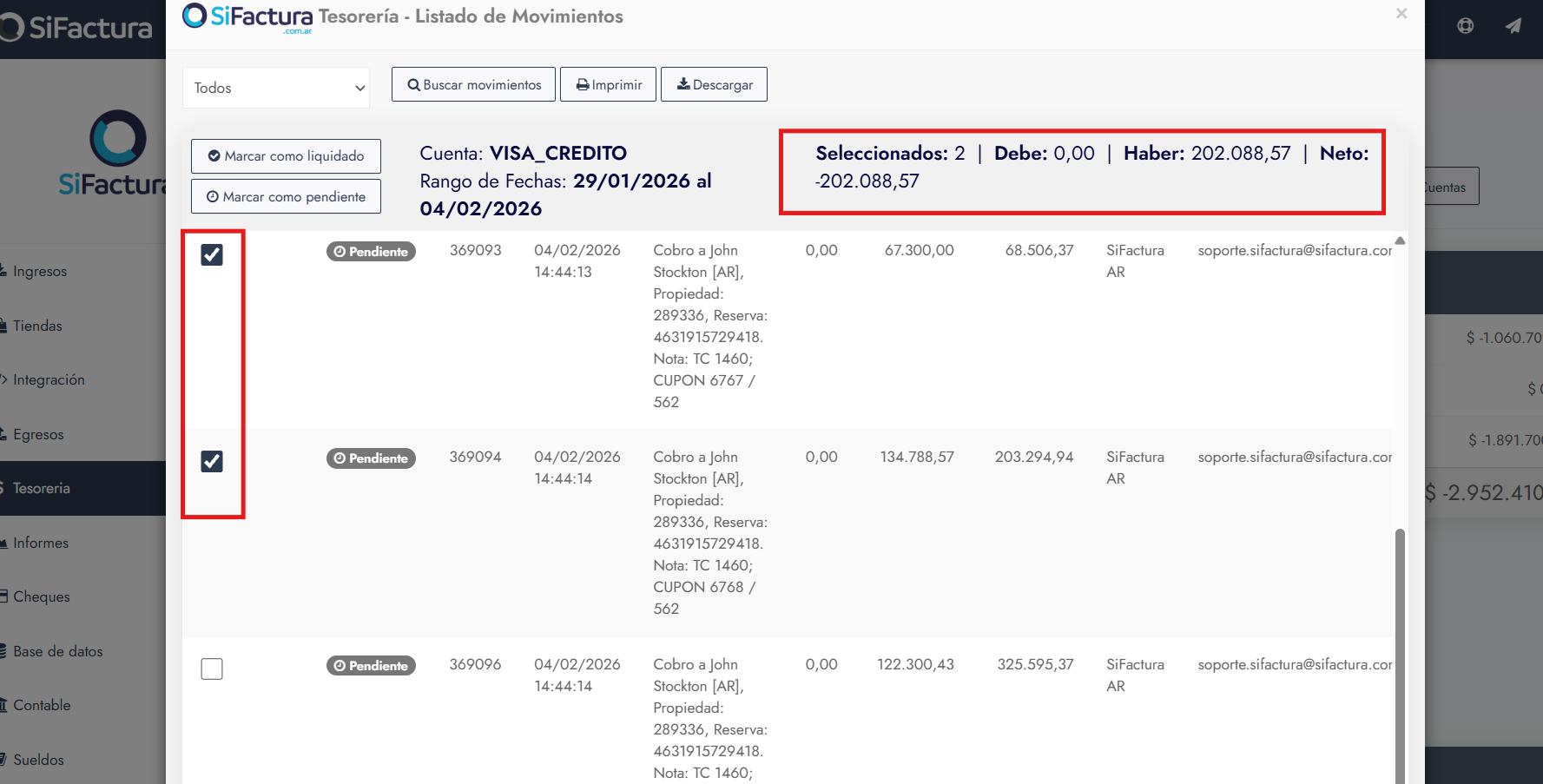 Movimientos seleccionados
4. Seleccionar movimientos
Desde el listado de movimientos se pueden seleccionar operaciones de forma individual o masiva.
A medida que se seleccionan movimientos, el sistema recalcula automáticamente los importes mostrados en el resumen superior (Debe, Haber y Neto), reflejando exactamente qué operaciones están siendo consideradas.
Consideraciones sobre la lógica contable:
En cuentas de tarjeta utilizadas para cobros, los importes se reflejan normalmente en el Haber.
Los valores que aparecen en el Debe corresponden, por ejemplo, a movimientos generados por transferencias entre cuentas, cuando el dinero se mueve desde la tarjeta hacia otra cuenta.
Si la tarjeta se utiliza para reflejar pagos, la lógica se invierte y los movimientos se verán principalmente en el Debe.
El sistema siempre suma y muestra los totales según los movimientos seleccionados, permitiendo entender claramente qué se está liquidando.
Además, se dispone de las siguientes opciones de selección:
Seleccionar Todos.
Seleccionar solo Pendientes.
Seleccionar solo Liquidados.
Estas opciones facilitan el trabajo cuando existen muchos movimientos.
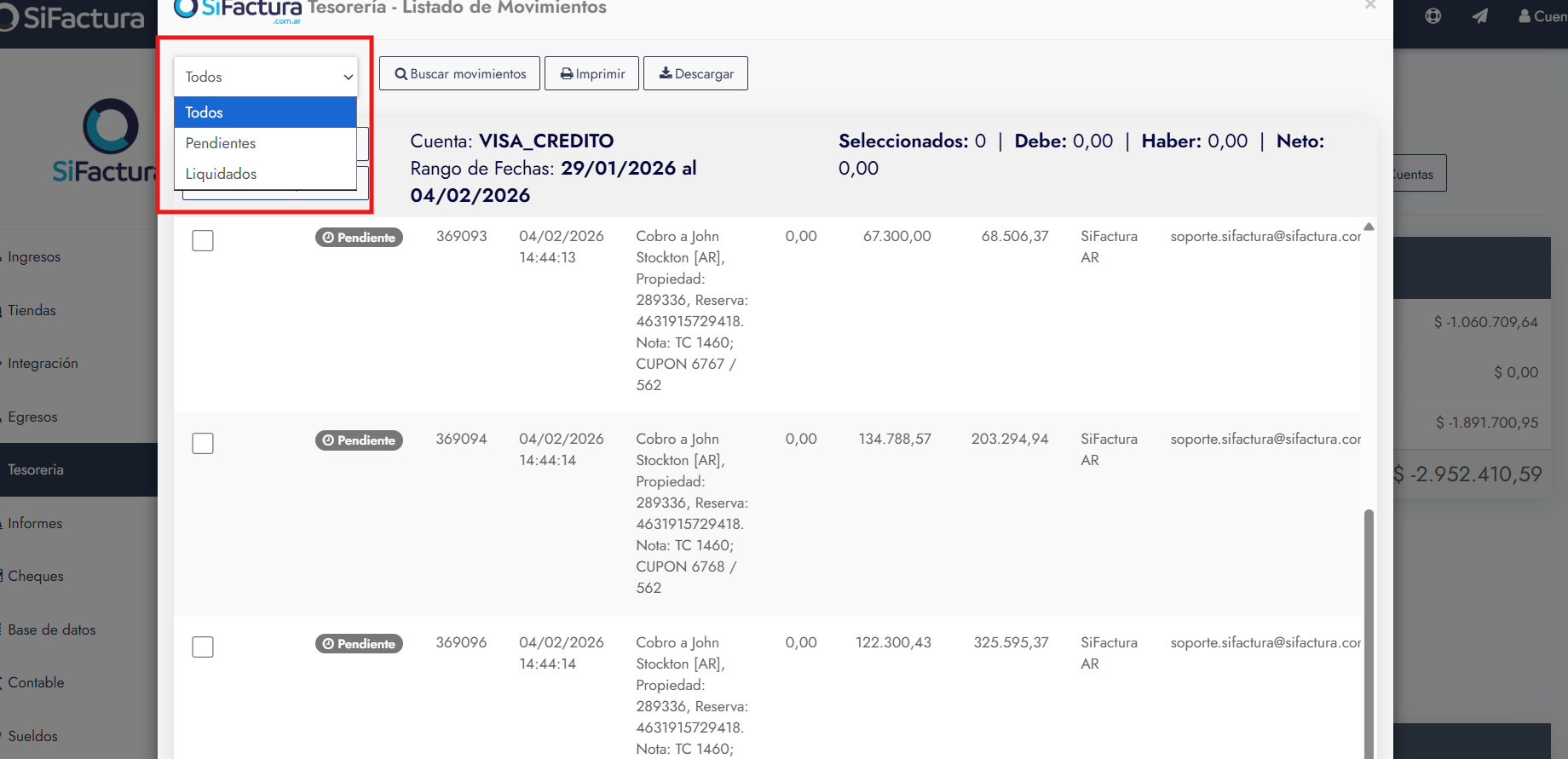 Opciones de selección
5. Marcar movimientos como liquidados o pendientes
Una vez seleccionados los movimientos correspondientes, existen dos formas de cambiar su estado:
Opción A: desde los botones de acción
Hacer clic en Marcar como liquidado para indicar que esos cupones o lotes ya fueron cobrados o pagados.
Hacer clic en Marcar como pendiente si se necesita revertir el estado.
Estas acciones aplican a todos los movimientos seleccionados.
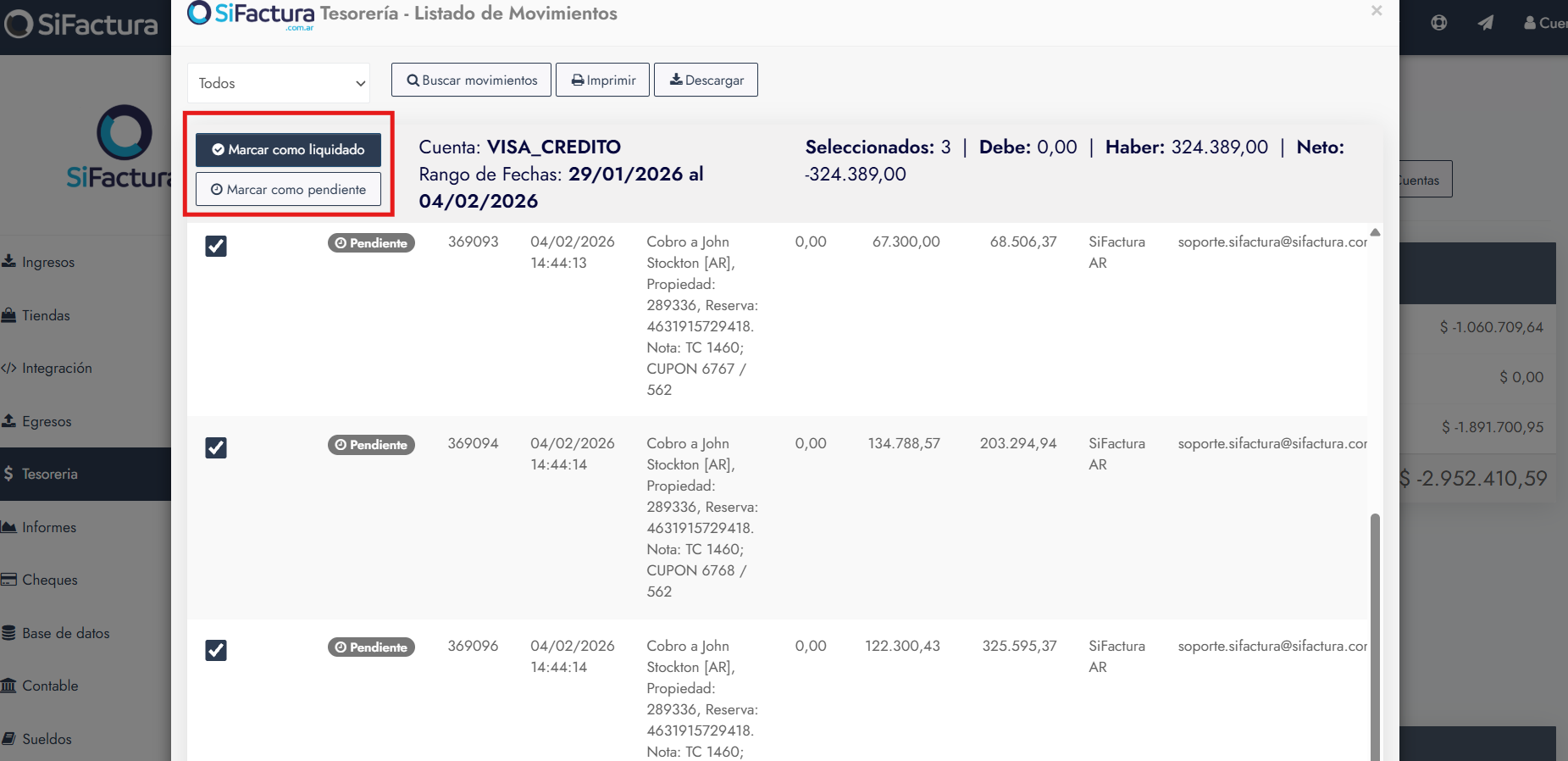 Seleccionar desde los botones
Opción B: desde el estado del movimiento
También es posible cambiar el estado de un movimiento de forma individual:
Posicionarse sobre la etiqueta de estado (Pendiente o Liquidado).
Hacer clic directamente sobre el estado para alternarlo.
Esta opción permite una corrección rápida sin necesidad de utilizar la selección múltiple.
El sistema actualizará automáticamente el estado del movimiento o movimientos modificados.
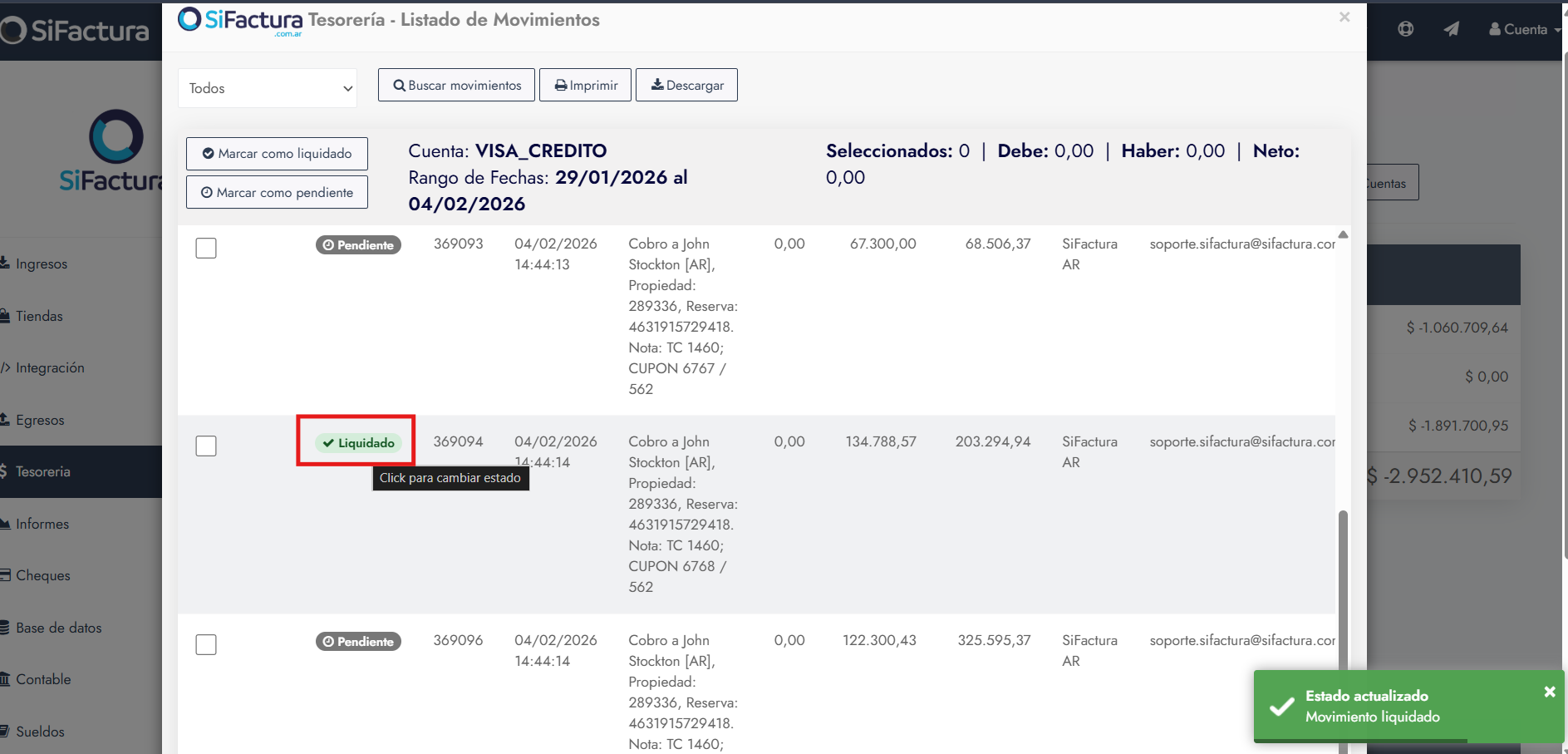 Cambio de estado
6. Descargar el listado de movimientos
Luego de marcar los movimientos:
-
Haz clic en Descargar.
El archivo descargado incluye:
Todos los movimientos del período.
El estado Pendiente o Liquidado de cada uno.
Este archivo permite llevar un control externo de las liquidaciones realizadas y lo que queda pendiente.
7. Crear el movimiento entre cuentas
Una vez liquidada la tarjeta:
-
Ingresa a Nuevo movimiento entre cuentas.
-
Toma el importe total liquidado.
-
Transfiere ese monto desde la cuenta de tarjeta hacia la cuenta donde se acreditó el dinero (por ejemplo, banco o efectivo).
De esta forma:
-
El dinero se descuenta de la cuenta de tarjeta.
-
Se refleja el ingreso en la cuenta correspondiente.
Este movimiento puede quedar pendiente o liquidado, según la necesidad operativa.
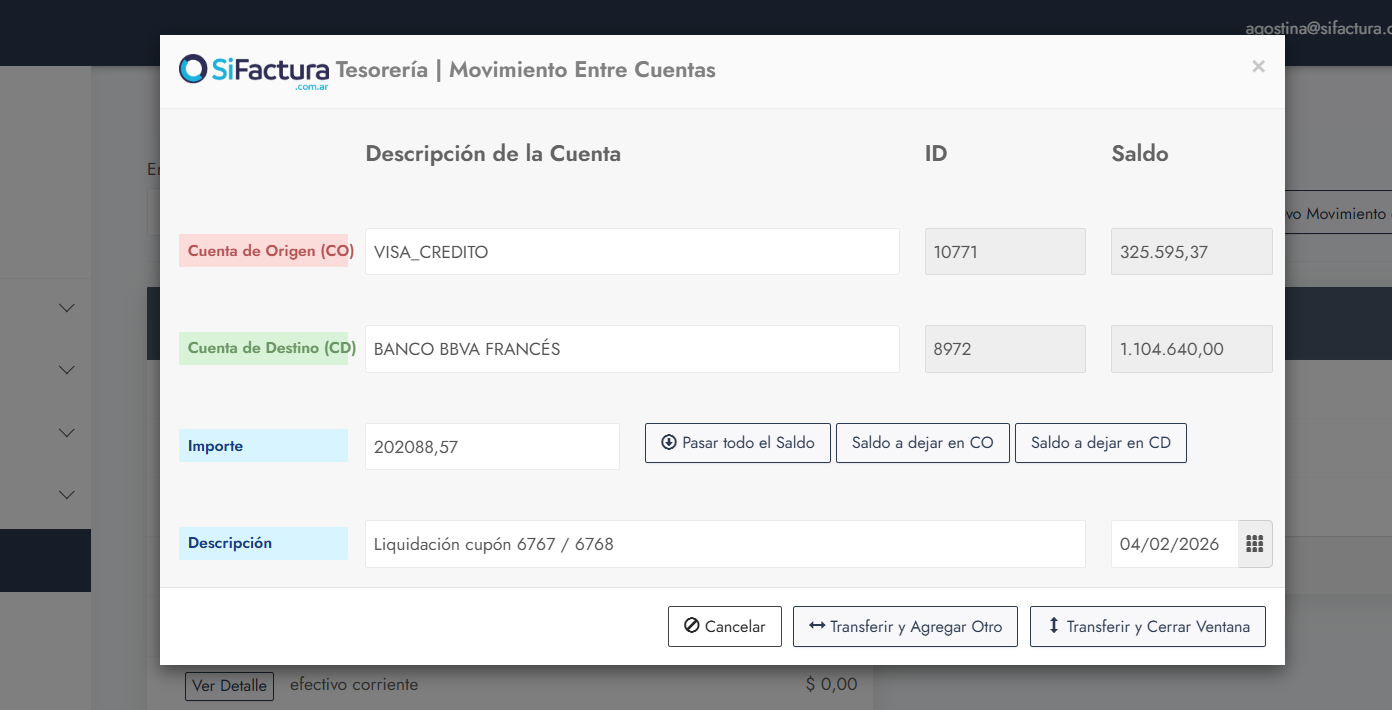 Movimiento entre cuentas
8. Registrar gastos bancarios
Como último paso, se recomienda registrar los gastos bancarios o comisiones asociadas a la liquidación.
Esto se realiza mediante una factura de compra, asociando correctamente los impuestos y cuentas correspondientes.
🔗¿Cómo cargar gastos bancarios o comisiones de tarjeta con IVA discriminado en SiFactura?
9. Verificación final
Al finalizar el proceso:
-
Revisa el estado de los movimientos de la tarjeta.
-
Confirma que lo liquidado coincida con el pago recibido.
-
Verifica que el movimiento entre cuentas refleje correctamente el ingreso.
Siempre se recomienda verificar la información cargada o modificada.
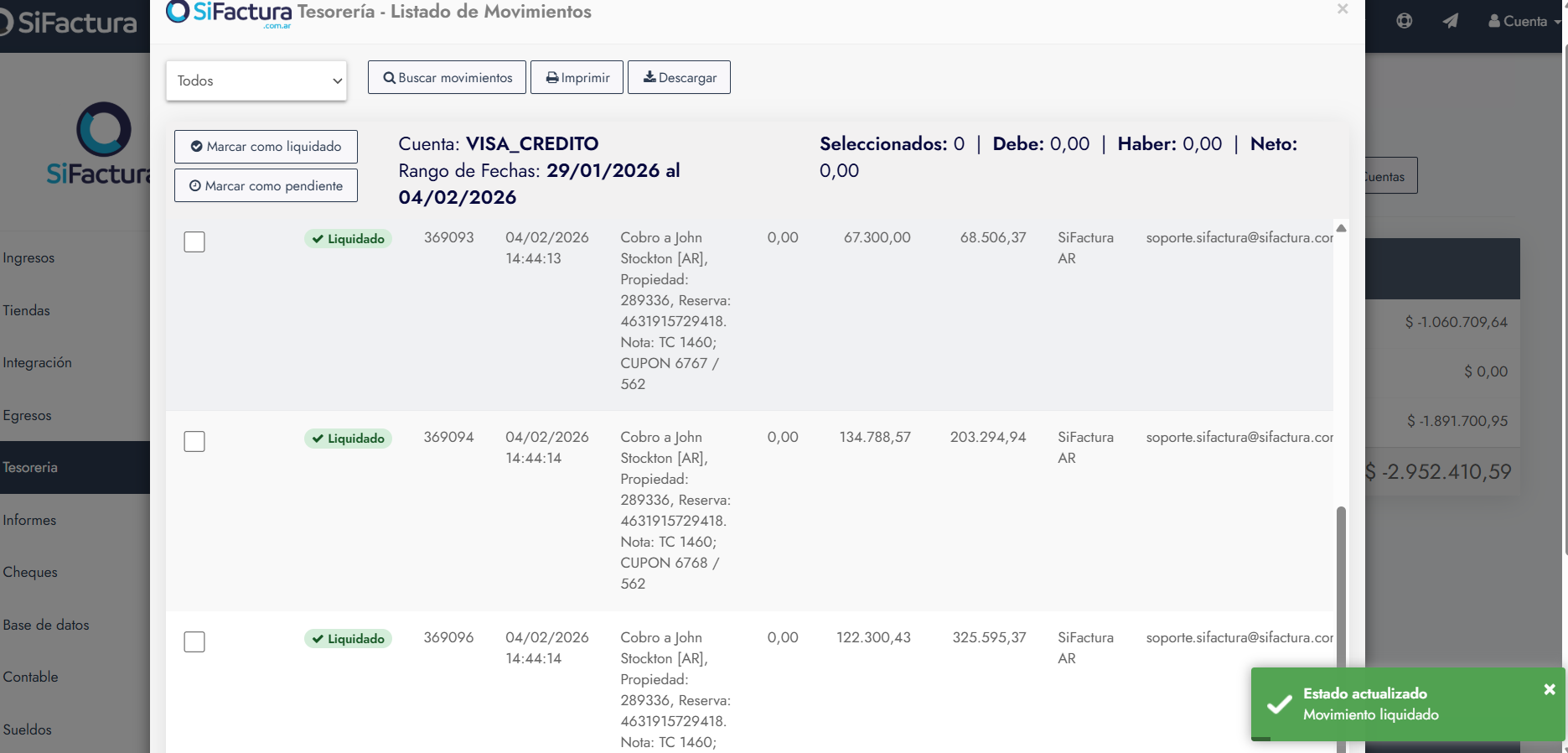 Movimientos liquidados