¿Cómo realizar una conciliación bancaria en SiFactura?
Requisitos previos
Tener creadas las cuentas necesarias (normales y de retención).
-
Descargar el informe de movimientos de la cuenta bancaria desde Tesorería. Para hacerlo, dirígete a Tesorería > Resumen, selecciona el período correspondiente, localiza la cuenta bancaria y haz clic en Ver Detalle > Descargar para obtener el Excel con los movimientos. Compara ese archivo con el extracto del banco.
Conciliación de ingresos faltantes
1. Comparar movimientos
Abre el Excel de movimientos descargado de SiFactura y el extracto bancario.
-
Marca con un color (por ejemplo, amarillo) los movimientos que ya están registrados en SiFactura.
-
Marca con otro color (por ejemplo, rojo) los ingresos que faltan imputar.
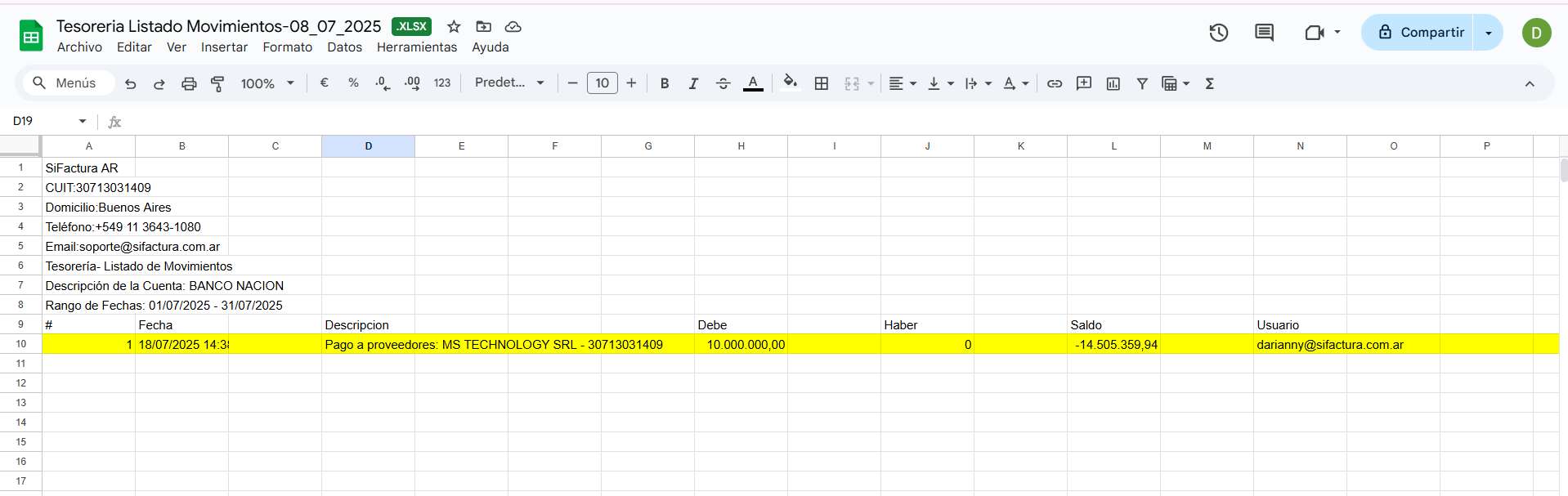 En el excel que descargamos de SF vamos a resaltar en amarillo lo que ya está en la cuenta bancaria.
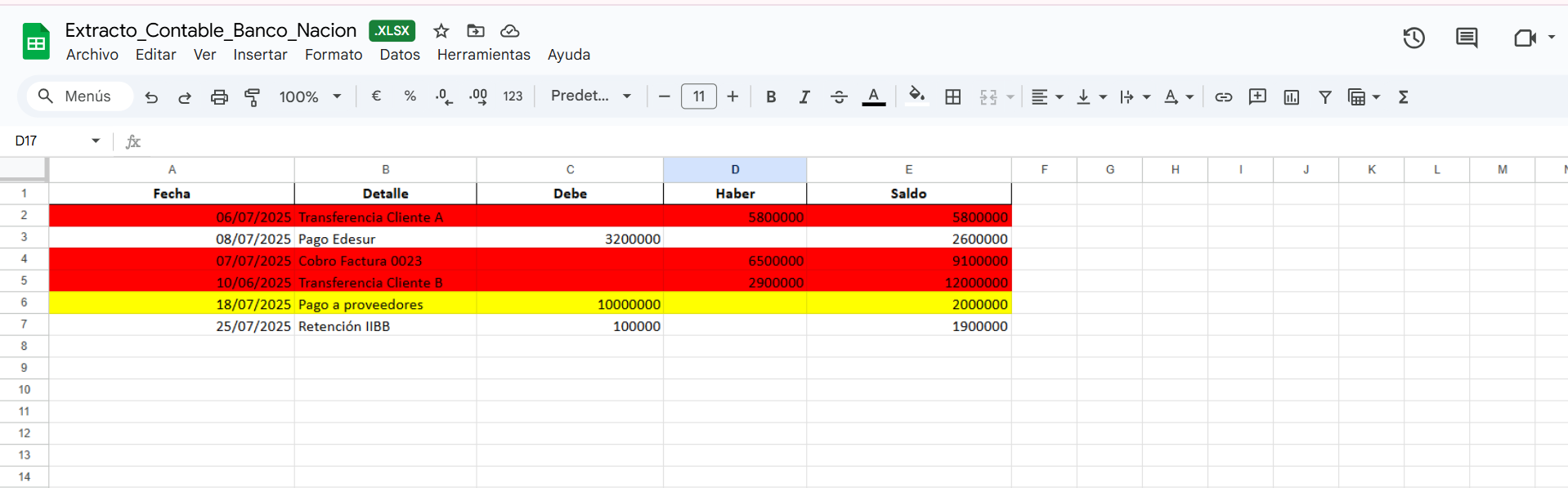 En esta etapa solo vamos a añadir en la cuenta de SF los igresos por lo que para mayor organización lo vamos a seleccionar en Rojo lo que no figure y que tengamos que imputar.
2. Verificar facturas de ingresos
Ingresa a Ventas > Listado de Facturas.
Busca la factura asociada al cobro.
Si la factura no existe, primero deberás crearla y luego registrar el cobro. dddd
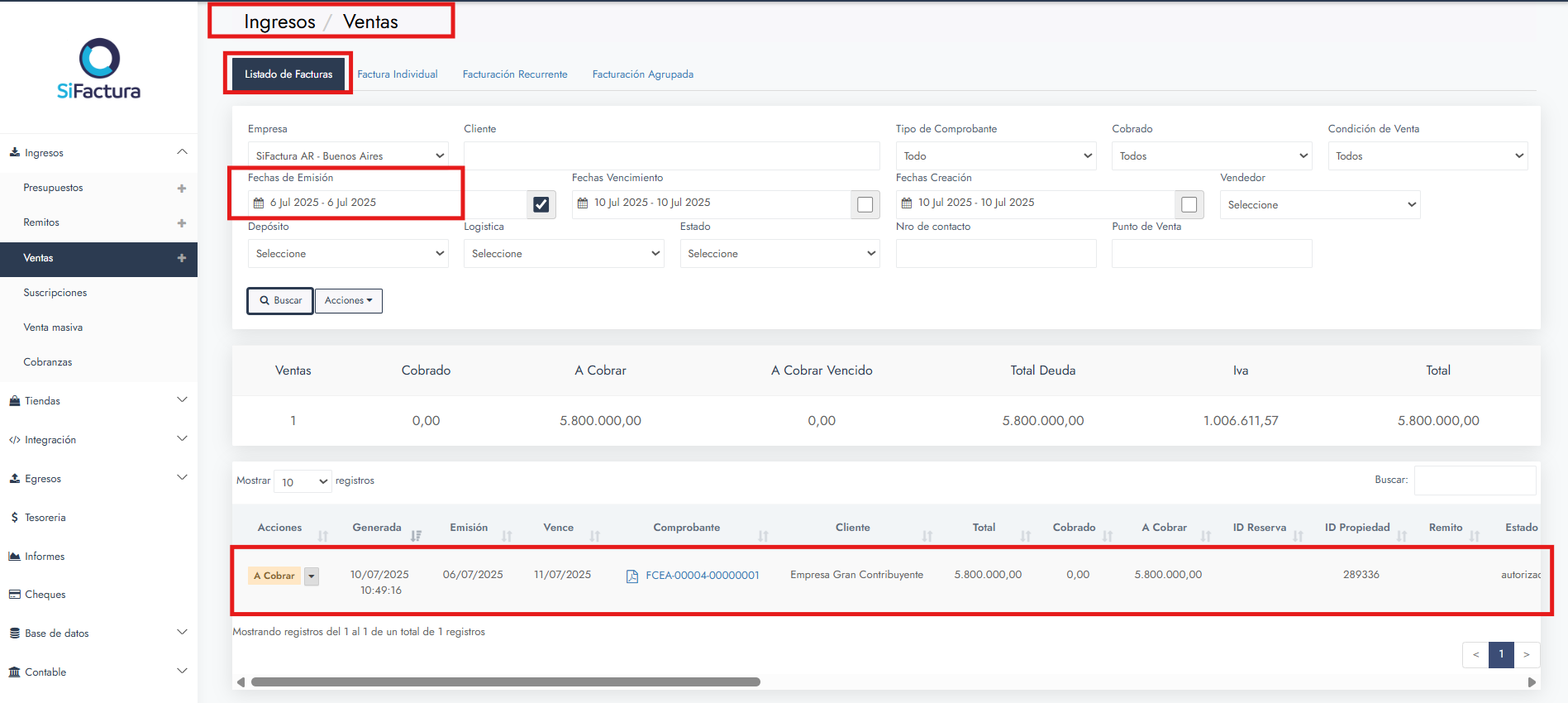 Buscamos la factura del cliente
3. Registrar ingresos faltantes
-
Dirígete a Ingresos > Cobranzas y haz clic en Nueva cobranza.
-
Completa los datos: cliente, cuenta de cobro y el importe correspondiente.
-
Modifica la fecha del cobro para que coincida con la del extracto bancario (desde la esquina superior derecha).
-
Haz clic en Guardar.
Repite este proceso para cada ingreso faltante.
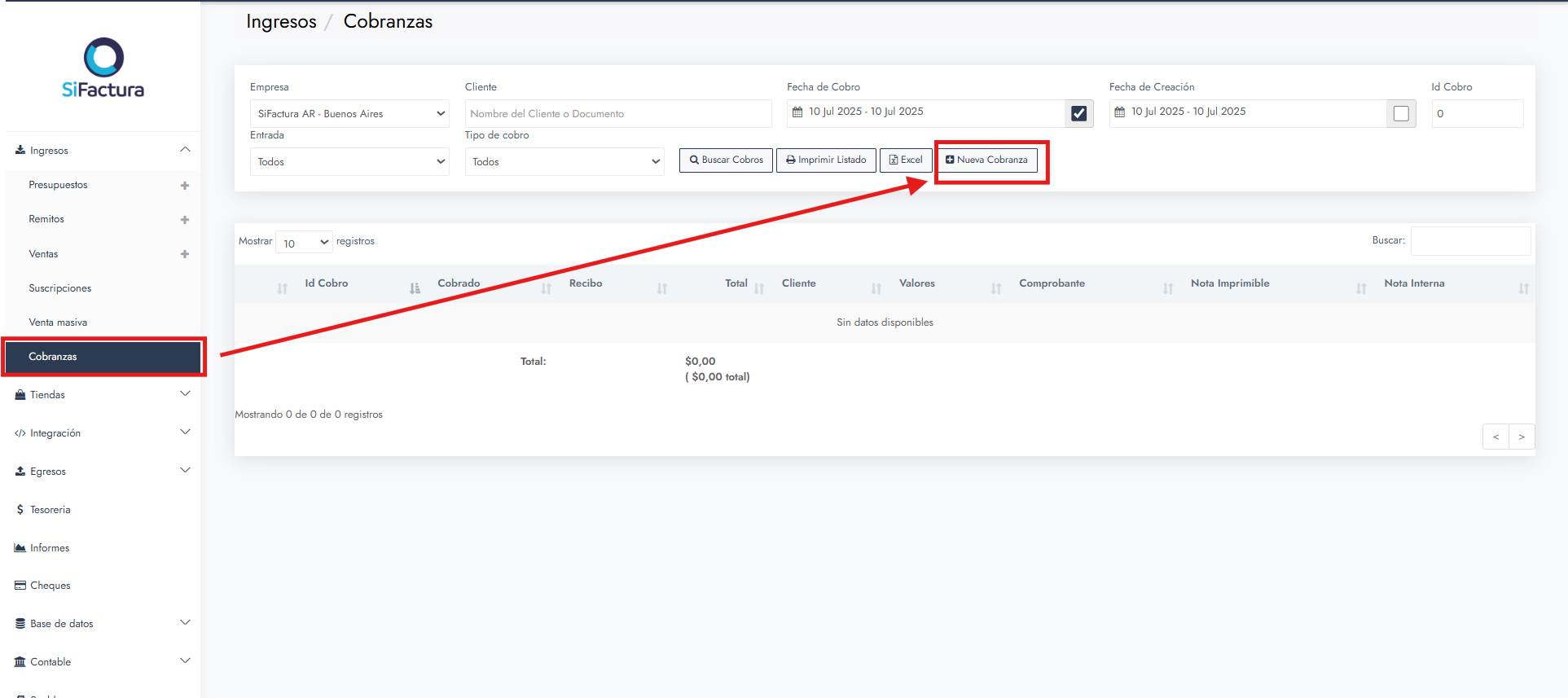 Para imputar el cobro vamos a realizarlo desde Cobranzas seguidamnete daremos clic en nueva cobranza
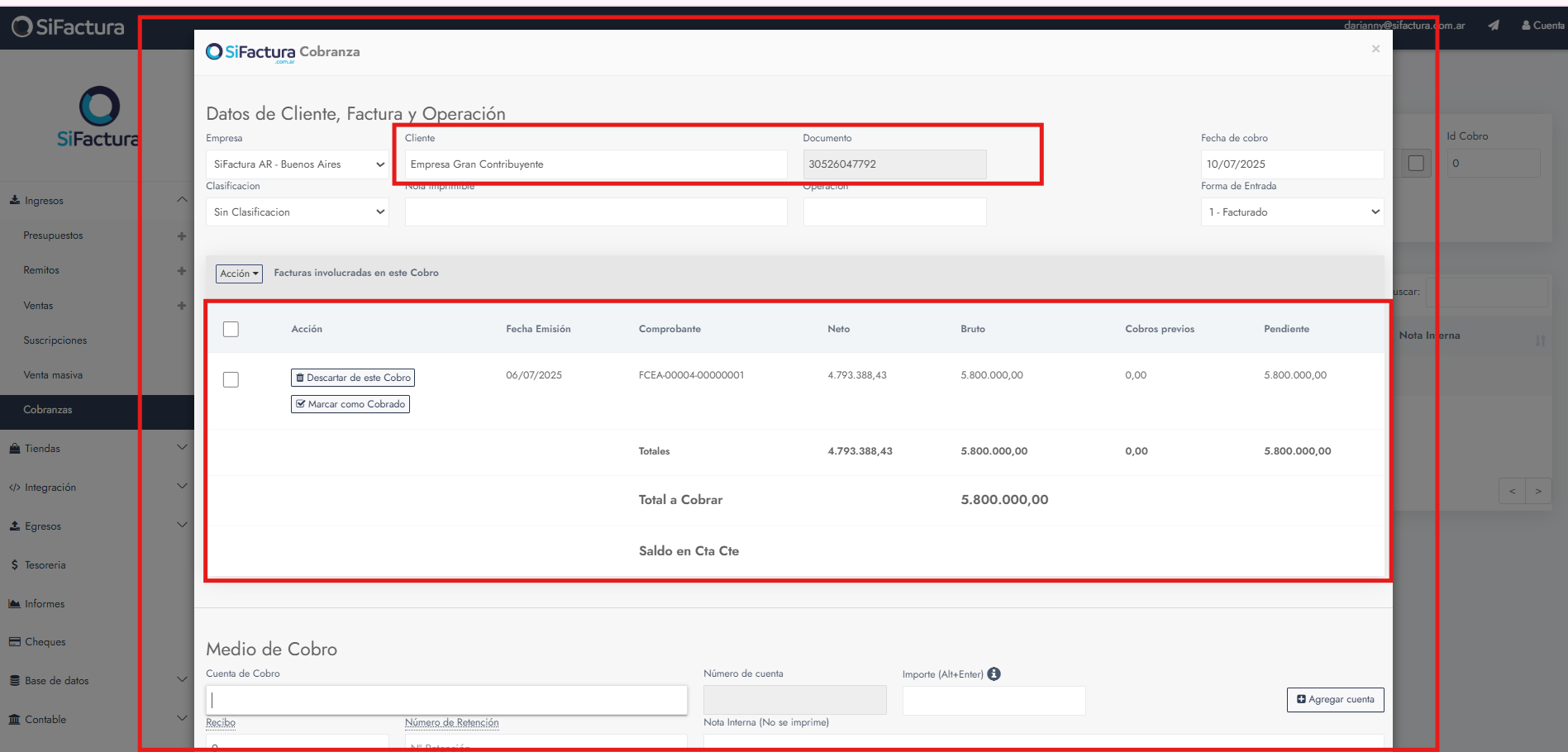 Una vez que damos clic en Nueva cobranza se nos muestra la pantalla para rellenar los datos y así poder agregar el cliente y la cuenta de cobro que en este caso es la cuenta en la que estamos haciendo la conciliación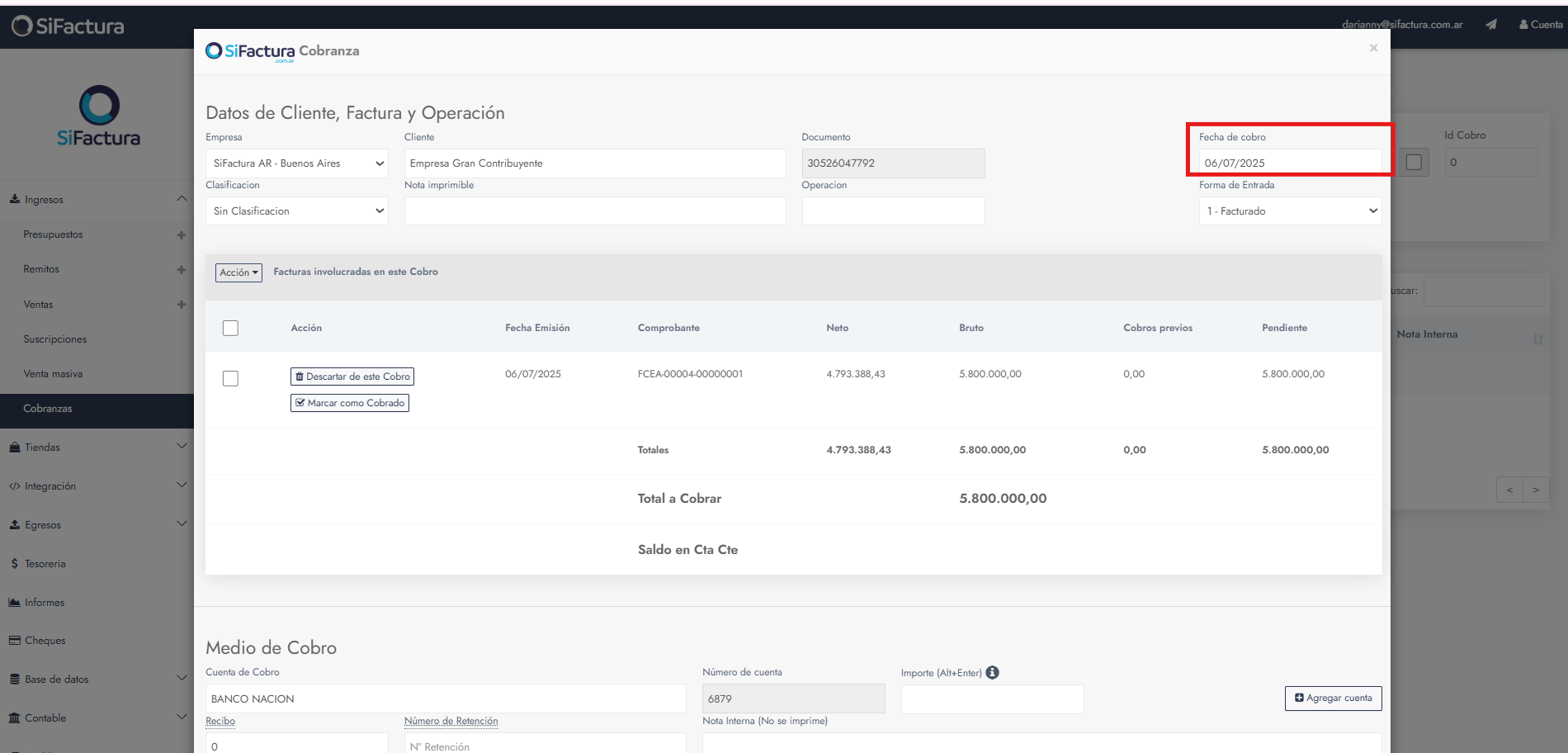
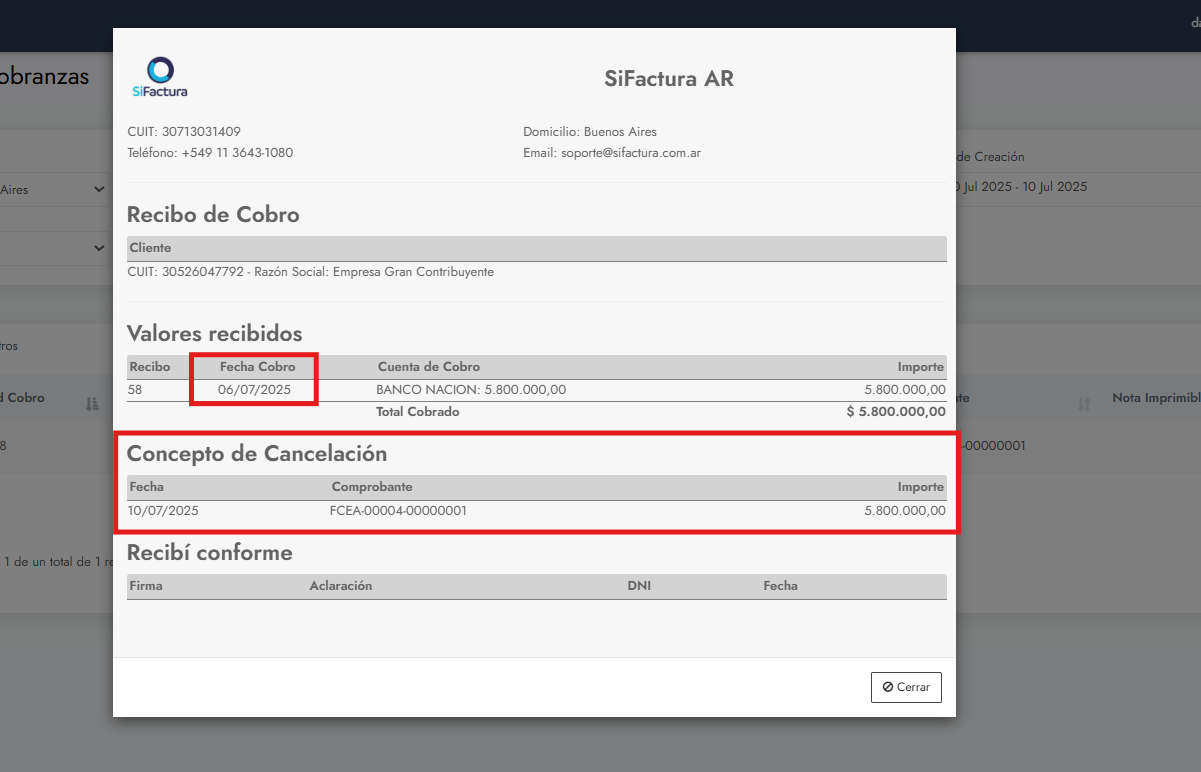 Cobro hecho con la cuenta correspondiente y con la fecha que indicaba el extracto bancario.
Conciliación de egresos faltantes
1. Identificar egresos pendientes
En el Excel de movimientos, marca con un color (por ejemplo, verde) los egresos que no están registrados en SiFactura para diferenciarlos de los ya imputados.
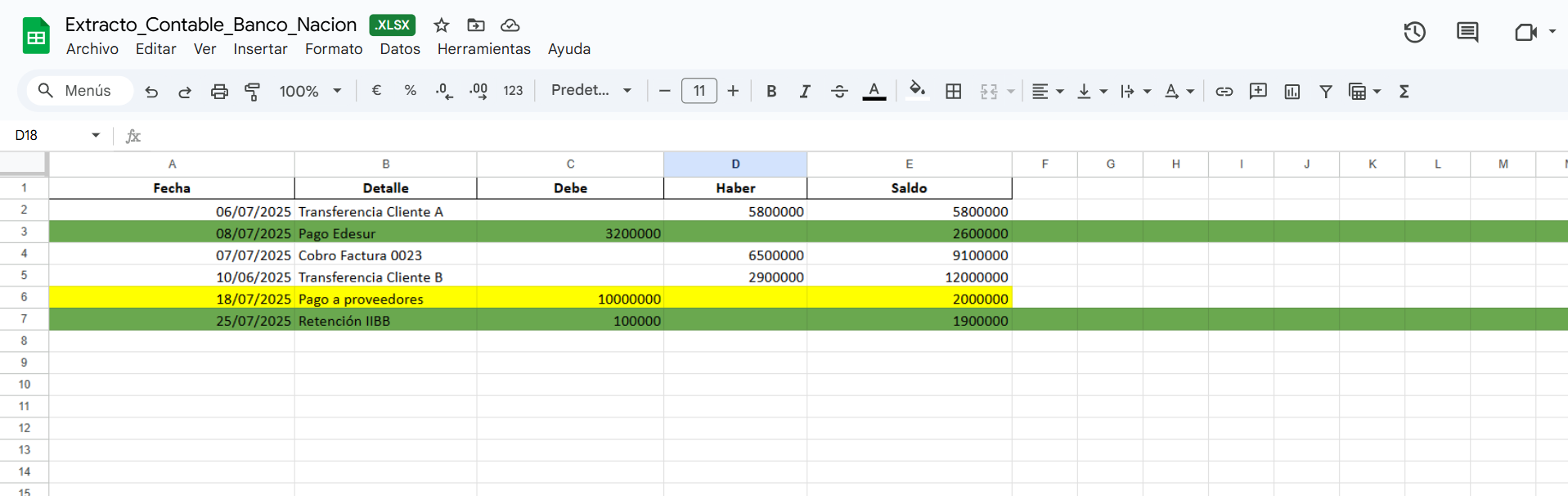 Egresos que no figuran y que demos añadir a la cuenta en este concialiación.
2. Registrar facturas de egresos
Ingresa a Egresos > Compras y haz clic en + Agregar nueva compra.
Completa el proveedor y los datos del comprobante.
-
Si corresponde, haz clic en + Agregar otros tributos, selecciona el impuesto (por ejemplo, Perc/Ret IIBB) y completa el importe.
-
Haz clic en Guardar.
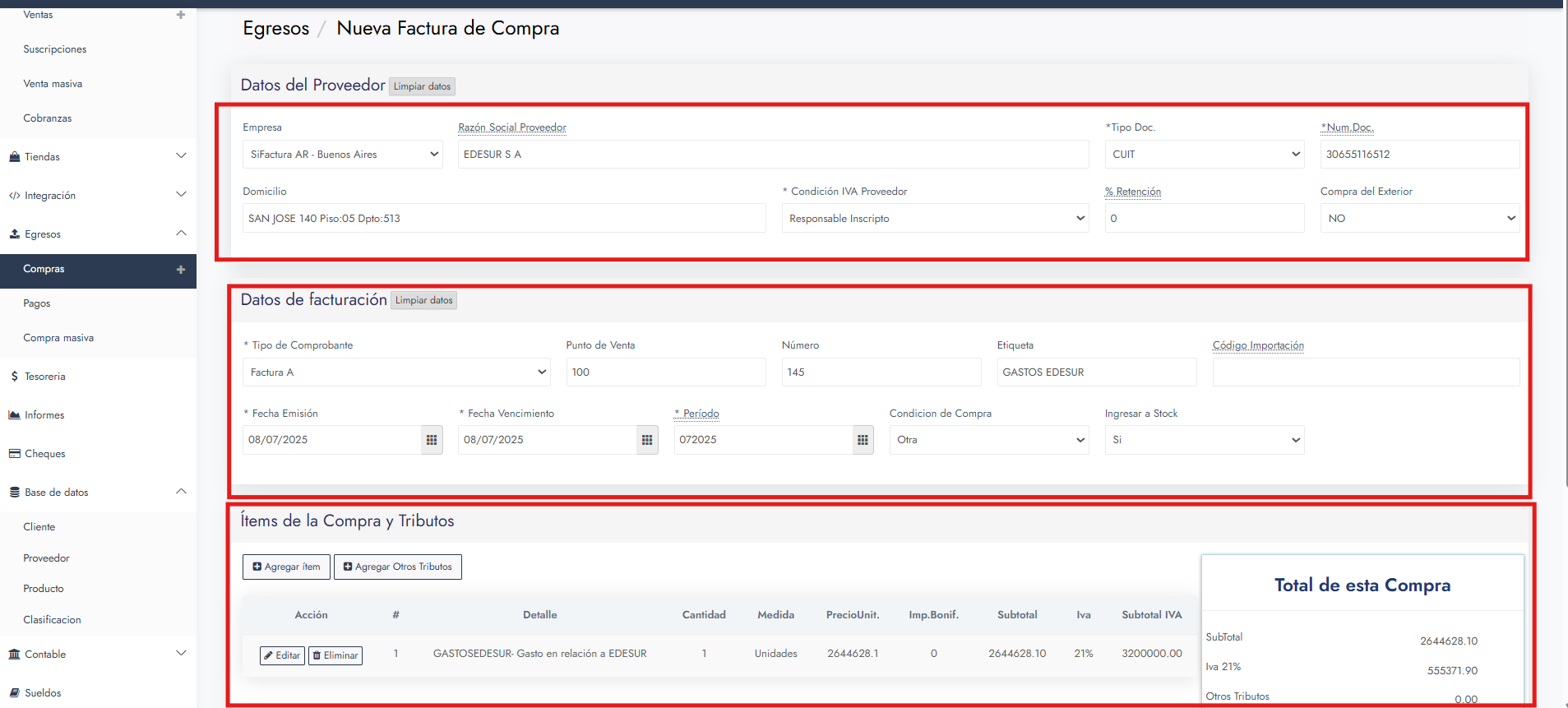 Añadimos los datos del proveedor y del gasto, todo esto previamente creado, para poder crear el comporbante de este gasto
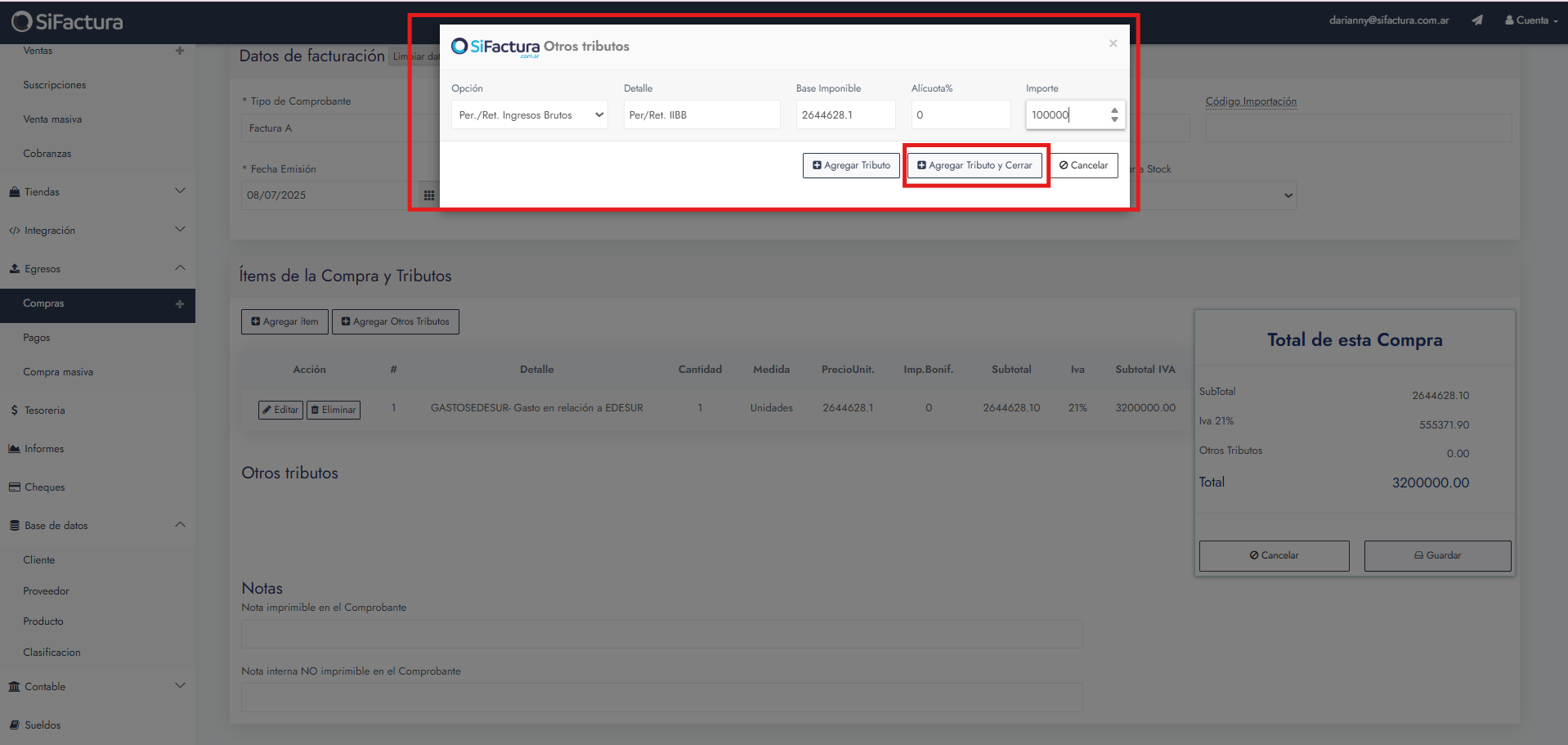 Para añadir los IIBB reflejados en la cuenta del banco y que a su vez vemos que fueron integrados en la factura que nos remitió edesur los vamos a ñadir dando clic en "Agregar nuevos tributos", seleccionando el que corresponda dentro d elas opciones que nos brinda y el importe que en este caso es de 100.000
3. Registrar pagos de egresos
-
Dirígete a Egresos > Pagos y haz clic en Nuevo Pago.
-
Selecciona el proveedor y la cuenta utilizada para el pago.
-
Modifica la fecha para que coincida con la del extracto bancario (desde la esquina superior derecha).
-
Si corresponde, agrega la cuenta de retención asociada para registrar retenciones (por ejemplo, retención de IIBB).
Haz clic en Guardar.
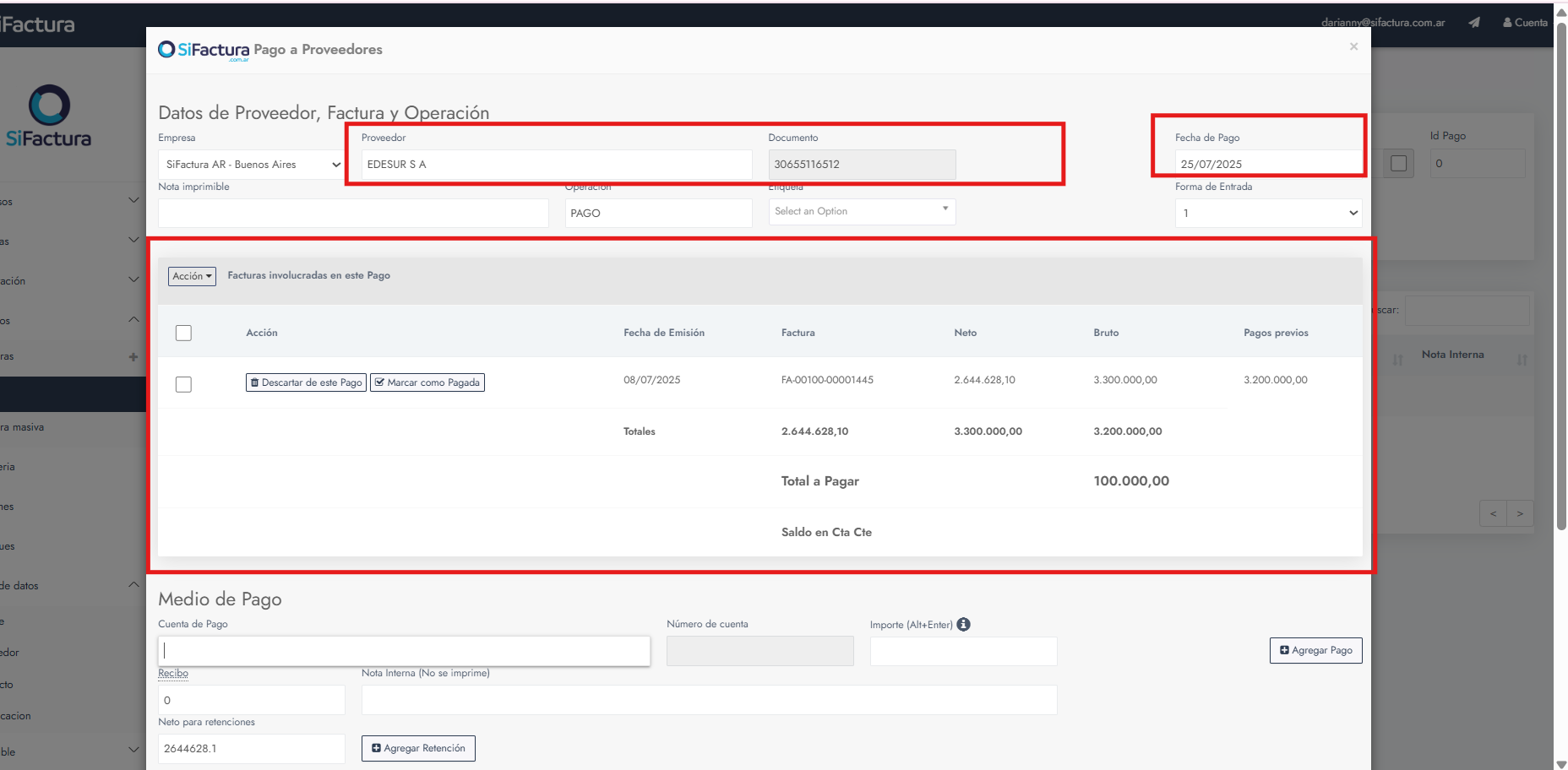 Para realizar el pago de nuestro gasto debemos ir hasta egresos>pagos>nuevo pago y ahí agregamos los datos del proveedor, así como los datos bancarios. Debemos recordar a modificar la fecha del pago al que corresponda tal y como figura en nuestro extracto bancario. Se hace desde la esquina superior derecha y de manera manual.
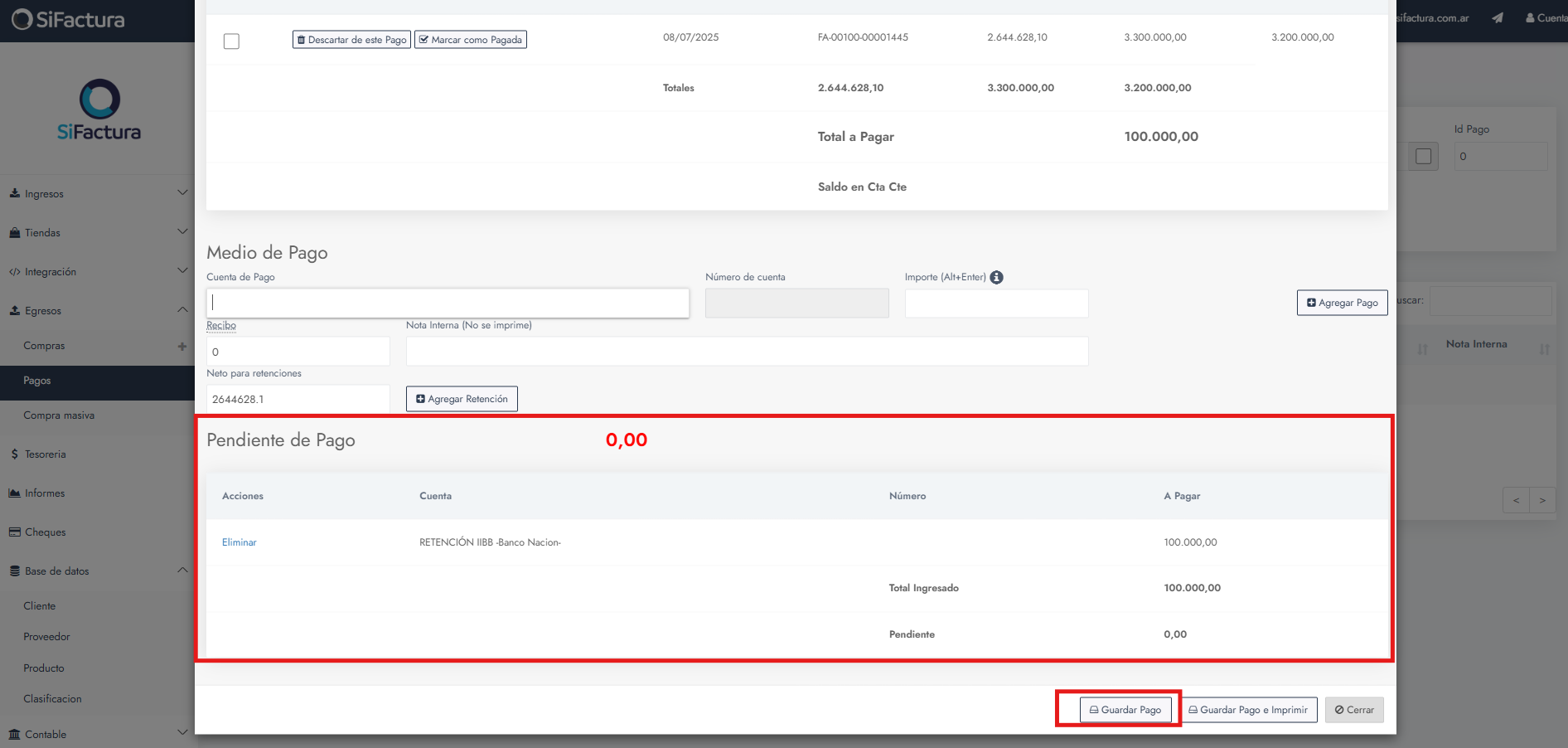 Añadimos la cuenta de retención y damos clic en guardar.
Finalizar conciliación
Una vez imputados todos los ingresos y egresos faltantes, el saldo de la cuenta en SiFactura coincidirá con el del extracto bancario, completando así la conciliación.
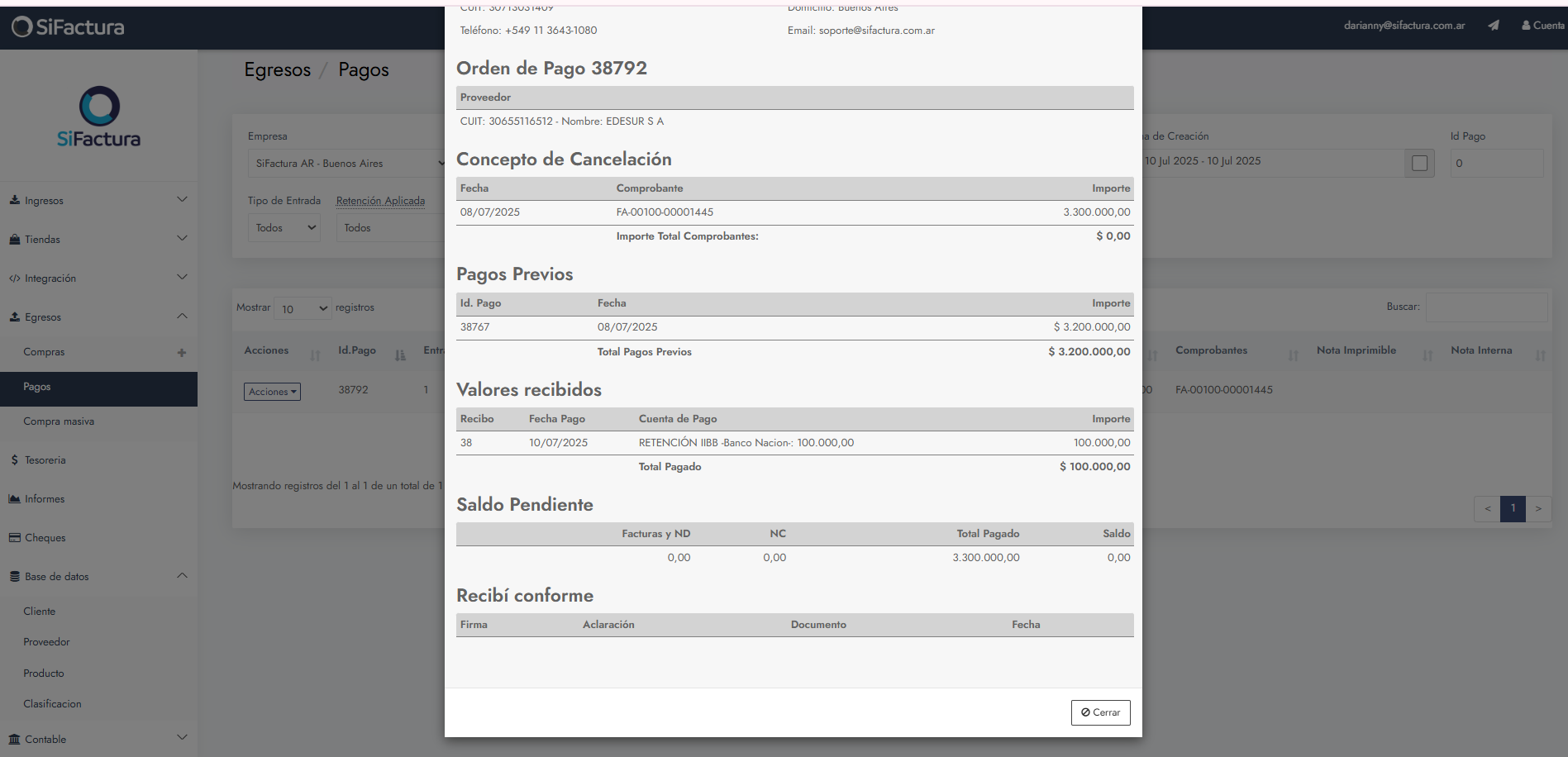 Pago realizado