¿Cómo crear una Nota de Crédito?
En SiFactura existen dos formas de anular o revertir una factura, según lo que necesites hacer:
- Si vas a anular el 100% de la factura, usá la Opción 1.
- Si necesitás anular un monto parcial, o modificar solo algunos ítems de la factura, usá la Opción 2.
Opción 1: Anular desde el listado de facturas
Esta opción sirve únicamente para anular el total de la factura.
- Accedé a Ingresos > Ventas > Listado de Facturas.
- Buscá la factura que querés anular.
- En el menú desplegable de Acciones, hacé clic en Anular.
- El sistema genera automáticamente la Nota de Crédito asociada.
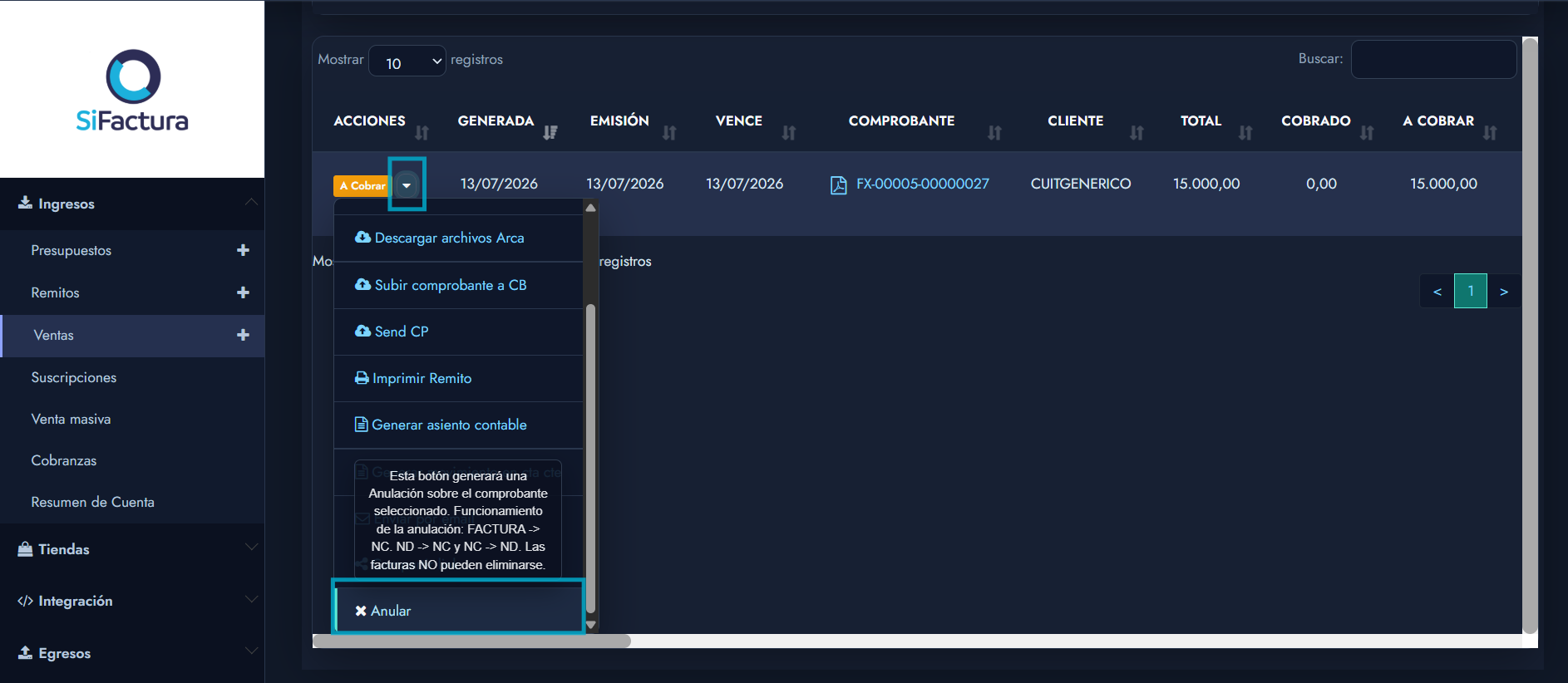 Anular completamente factura con nota de crédito
Opción 2: Crear manualmente una Nota de Crédito
Usá esta opción cuando necesites anular un monto parcial, o modificar solo algunos de los ítems de la factura original.
- Ingresá en Ingresos > Ventas > + (Crear Factura).
- Seleccioná el Cliente. Los datos se completan automáticamente si ya está creado.
- En Datos de facturación:
- En Comprobante, seleccioná la Nota de Crédito correspondiente a la letra de la factura original (por ejemplo, Nota de Crédito A para anular o modificar una Factura A).
- En Cbte. Asoc., ingresá el número de la factura que querés anular o modificar.
El campo Cbte. Asoc. es importante porque permite que la Nota de Crédito quede vinculada al comprobante correspondiente en ARCA y en la contabilidad interna.

- Completá el resto de los campos igual que en una factura común.
- En la sección de ítems, podés cargar los mismos productos/servicios de la factura original o solo algunos de ellos. Los importes pueden ser totales o parciales, según lo que necesites anular.
- Guardá y autorizá la Nota de Crédito.
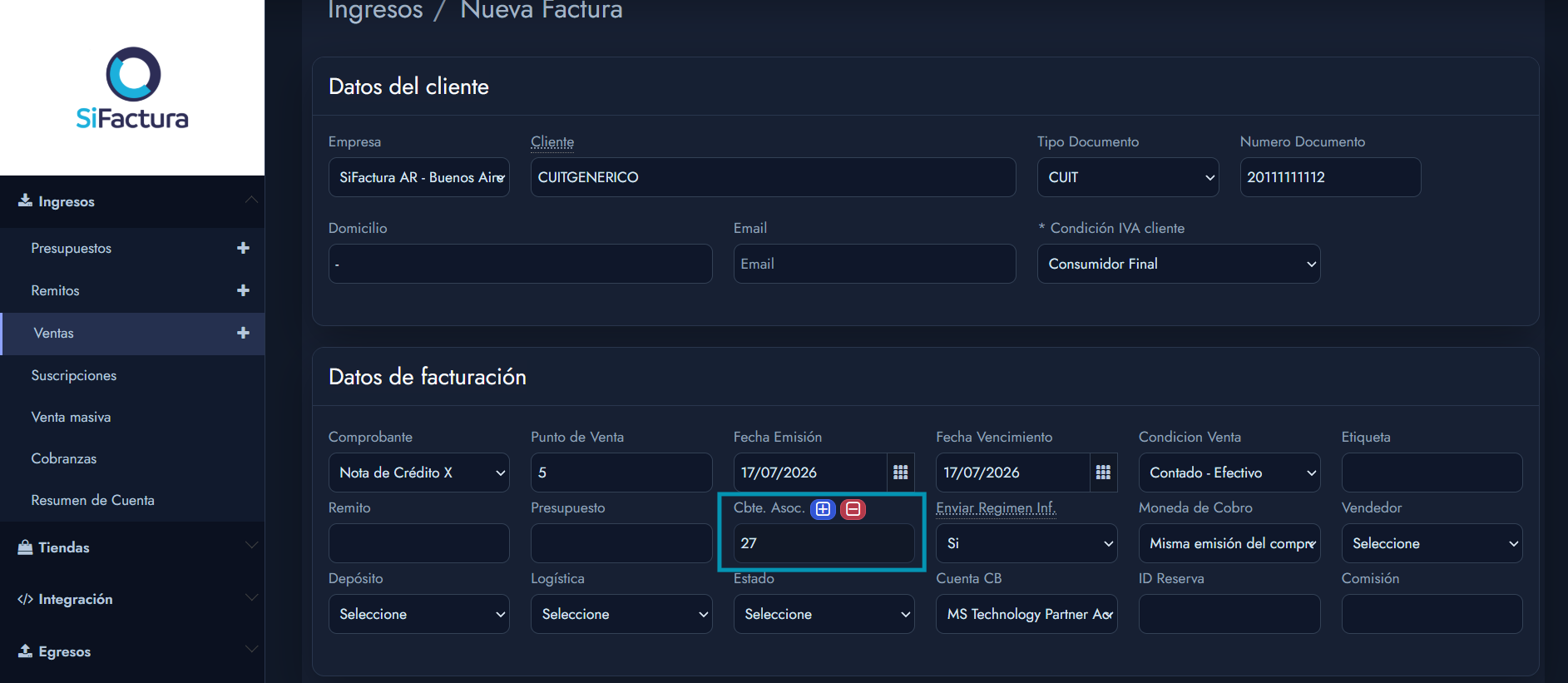 Anular factura con nota de crédito manualmente